Mostrando entradas con la etiqueta programa gestion clinica. Mostrar todas las entradas

martes, 15 de noviembre de 2016

Gestión de pruebas externas. Evolución.


Desde el programa para clínicas Gestiona, siguiendo nuestra filosofía de mejora constante de la herramienta, hemos añadido nuevas funcionalidades a la gestión de las pruebas externas, completando la funcionalidad existente, y siempre sin costes adicionales para los miembros de la Comunidad Gestiona.

Dichas funcionalidades tienen que ver, sobre todo, con la mejora en la relación de las pruebas externas con los tratamientos realizados al paciente, es decir, la asignación de gastos de laboratorios a los tratamientos, y por tanto, con el cálculo de las liquidaciones con los profesionales.

Una de las demandas más habituales de nuestros usuarios, a la hora de gestionar las pruebas externas, era que se pudieran asociar varias pruebas externas a un mismo tratamiento.

"Asociar varias pruebas externas 
al mismo tratamiento"

Además, en muchas ocasiones, se hacía necesario poder asociar una parte de la prueba externa (un movimiento) a un tratamiento, y otra parte a otro tratamiento.

Por lo que la nueva versión del gestor de trabajos de laboratorio amplía la funcionalidad actual en permitir:

  • La asociación de costes por movimiento.
  • Recogida del albarán y factura por movimiento
  • Relación rápida entre prueba externa y próxima cita del paciente
  • Asignación de varias pruebas externas a un mismo tratamiento.
  • Asignación de varios movimientos a un mismo tratamiento


Creación de pruebas externas y movimientos

Las modificaciones realizadas en el formulario permiten:
  • Definir los costes para cada uno de los movimientos que conforman una misma prueba externa.
  • Poder indicar el número de albarán y/o la factura de cada movimiento.
  • Relacionar directamente la prueba externa con la próxima cita del paciente.


Próxima cita

El nuevo formulario nos permite a la vez que creamos la prueba externa o un nuevo movimiento, relacionar dicha prueba con la próxima cita del paciente.

"Relacionar directamente 
la prueba externa
con la cita del paciente"

Esta posibilidad existe únicamente cuando vayamos a crear una nueva prueba externa o un nuevo movimiento a una prueba externa ya existente. En la edición, no nos lo ofrece.


Automáticamente Gestiona nos informa de la próxima cita del paciente. Si tiene varias citas programadas mostrará la más inmediata.

Si queremos relacionar la cita del paciente con la prueba externa, marcaremos la opción “Sí”. 


Asociación directa de la cita con el trabajo de prótesis


Gestiona en el área de citación mostrará la información de la prueba externa, informándonos si la prueba ha llegado o todavía está en laboratorio. Permitiendo sincronizar desde la agenda las llegadas de los trabajos y las citas de los pacientes.  

Asociar costes por movimiento

El cambio más significativo en esta nueva versión, es la posibilidad que nos ofrece para poder definir los costes a cada uno de los movimientos de una misma prueba externa. 

"Poder definir los costes 
de cada movimiento 
de la prueba externa"

Manteniendo la compatibilidad con la versión anterior, podemos:
  • Definir un coste global de la prueba externa
  • Definir un coste por cada uno de los movimientos. En este caso, según vayamos indicando los costes de cada movimiento se irán sumando automáticamente al montante total de la prueba.


El resultado final será el mismo, es decir, que el campo “Costes de la prueba externa” acumulará el coste total de dicha prueba.

Albarán y factura


El nuevo formulario nos permite también indicar para cada uno de los movimientos el número de albarán y/o factura del proveedor.


Asociación de costes a los tratamientos


El nuevo formulario permite:
  • Imputar el coste global de una prueba externa
  • Imputar costes generales
  • Imputar varias pruebas externas al mismo tratamiento (NUEVO)
  • Imputar los costes de los movimientos de una misma prueba externa o de diferentes (NUEVO)

Como se puede apreciar en la imagen, el formulario sigue estando dividido en dos áreas:

  1. “Costes pruebas externas”. Nos permite imputar pruebas externas o movimientos.
  2. “Otros costes”. Nos permite imputar costes libres.

En el área de pruebas externas, únicamente podemos seleccionar entre los elementos existentes dentro de la pestaña “Pruebas externas” del paciente.

"Asociar costes de movimientos a los tratamientos"

Podemos asignar el coste global de una prueba externa, no indicando ningún movimiento concreto.


Podemos asignar el coste de un movimiento concreto de una prueba externa.


Podemos asignar diferentes pruebas al mismo tratamiento.


O bien asignar movimientos de diferentes pruebas externas.


Los costes imputados a los tratamientos serán los que se tengan en cuenta en la liquidación con los profesionales al final de mes. De tal forma que esta nueva versión nos permite una mayor versatilidad a la hora de asociar dichos costes.


Seguimos trabajando para incorporar todas vuestras solicitudes de mejora. Gracias a todos por vuestras aportaciones. Entre todos estamos consiguiendo que Gestiona sea un programa de gestión para clínicas referente, y un proyecto apoyado cada vez por más clínicas preocupadas por la gestión.

Si quieres más información, ponte en contacto con nuestro departamento comercial a través del teléfono 911 920 280 o mediante el correo electrónico servicos@addentra.net.


¡Mucho más que un programa de gestión para clínicas!

jueves, 22 de septiembre de 2016

Gestiona. Conexión SOREDEX - SCANORA

Actualmente el programa para la gestión de clínicas Gestiona Clinical Cloud conecta con los siguientes programas de captación de imágenes:
  • DBSWin, VistaScan
  • Digora, Satelec
  • Trophy / Kodak / Carestream
  • EasyDent, Vatech
  • VixWin, Gendex / Kavo
  • ClinicView, Instrumentarium
  • Romexis, Planmeca
  • QuickVision, Owandy (*)
  • Sirona, Sidexis
  • Cámaras de fotos Wifi

(*) Debido a una incidencia no solucionada del software QuickVision, Gestiona deja de dar soporte a la conexión con Owandy.

Desde hoy ya está disponible otra nueva conexión de Gestiona con el programa de captación de imágenes Scanora.


Scanora - Soredex


Una vez que tengamos realizada la conexión entre Gestiona y Scanora, el funcionamiento será igual que cualquier conexión: desde la galería de imágenes del paciente, abriremos Scanora, generándose una copia automáticamente de cada nueva imagen, y manteniendo una única base de datos de pacientes.

"Nueva conexión de Gestiona 
con el programa de captación de imágenes 
Scanora de Soredex"

Como el resto de conexiones con programas de generación de imágenes debido a que no se puede realizar una conexión automática, sino que nuestro equipo técnico tiene que hacer la conexión a medida para cada cliente que lo solicite, conlleva un coste de instalación (pago único).

Podremos consultar las imágenes desde cualquier lugar ...

... y con cualquier dispositivo

Si quieres más información, ponte en contacto con nuestro departamento comercial a través del teléfono 911 920 280 o mediante el correo electrónico servicos@addentra.net.


Seguimos trabajando para incorporar todas vuestras solicitudes de mejora. Gracias a todos por vuestras aportaciones. Entre todos estamos consiguiendo que Gestiona sea un programa de gestión para clínicas referente, y un proyecto apoyado cada vez por más clínicas preocupadas por la gestión.

jueves, 2 de junio de 2016

Gestor de documentos. Descargar una carpeta y todo su contenido


La nueva versión del gestor de documentos que incorpora el programa para clínicas Gestiona Clinical Cloud, permite la descarga de carpetas y todo su contenido, a través de un fichero ZIP. Descubre cómo se hace en el siguiente vídeo.


Si todavía no has activado el nuevo gestor de documentos, consulta aquí como hacerlo.


Seguimos trabajando para incorporar todas vuestras solicitudes de mejora. Gracias a todos por vuestras aportaciones. Entre todos estamos consiguiendo que Gestiona sea un programa de gestión para clínicas referente, y un proyecto apoyado cada vez por más clínicas preocupadas por la gestión.


¡Mucho más que un programa de gestión para clínica!

lunes, 23 de mayo de 2016

Gestor de documentos. Estructura de carpetas en la ficha del paciente


El nuevo gestor de documentos que incorpora en la ficha del paciente el programa para clínicas Gestiona Clinical Cloud, además de poder establecer una estructura base de carpetas para todos los pacientes desde el apartado de configuración de clínica,  nos permite personalizar la estructura de carpetas de un paciente concreto. Descubre en este vídeo cómo hacerlo.


Si todavía no has activado el nuevo gestor de documentos, consulta aquí como hacerlo.


Seguimos trabajando para incorporar todas vuestras solicitudes de mejora. Gracias a todos por vuestras aportaciones. Entre todos estamos consiguiendo que Gestiona sea un programa de gestión para clínicas referente, y un proyecto apoyado cada vez por más clínicas preocupadas por la gestión.


¡Mucho más que un programa de gestión para clínica!

sábado, 7 de mayo de 2016

Gestor de documentos. Incorporar documentos externos


"Almacenar documentos externos 
en la ficha del paciente"

El programa online para clínica Gestiona Clinical Cloud, permite en su nuevo gestor de documentos de cada paciente, además de almacenar los documentos generados por el programa, también incorporar documentos externos.

Si todavía no has activado el nuevo gestor de documentos, consulta aquí como hacerlo.

Existen dos formas de poder incluir documentos externos en el almacén de documentos de los pacientes:

1. Mediante el sistema de arrastrar y soltar.

Mira este vídeo donde explicamos cómo almacenar documentos, carpetas e incluso estructuras de carpetas en el nuevo gestor de documentos del paciente, mediante el sistema de Drag&Drop o arrastrar y soltar.


2. A través del sistema de menús que incorpora Gestiona.

Para los menos hábiles con el ratón, en el siguiente vídeo presentamos cómo se pueden incluir documentos externos a través del sistema de menús.


Seguimos trabajando para incorporar todas vuestras solicitudes de mejora. Gracias a todos por vuestras aportaciones. Entre todos estamos consiguiendo que Gestiona sea un programa de gestión para clínicas referente, y un proyecto apoyado cada vez por más clínicas preocupadas por la gestión.


¡Mucho más que un programa de gestión para clínica!

sábado, 30 de enero de 2016

Gestiona. Conexión SOPRO IMAGING

Actualmente el programa para la gestión de clínicas Gestiona Clinical Cloud conecta con los siguientes programas de captación de imágenes:
  • DBSWin, VistaScan
  • Digora, Satelec
  • Trophy / Kodak / Carestream
  • EasyDent, Vatech
  • VixWin, Gendex / Kavo
  • ClinicView, Instrumentarium
  • Romexis, Planmeca
  • QuickVision, Owandy
  • Sirona, Sidexis
  • Cámaras de fotos Wifi

Desde hoy ya está disponible otra nueva conexión de Gestiona con el programa de captación de imágenes Sopro Imaging.


Una vez que tengamos realizada la conexión entre Gestiona y Sopro imaging, el funcionamiento será igual que cualquier conexión: desde la galería de imágenes del paciente, abriremos Sopro, generándose una copia automáticamente de cada nueva imagen, y manteniendo una única base de datos de pacientes.

"Nueva conexión de Gestiona 
con el programa de captación de imágenes 
Sidexis de Sirona"

Como el resto de conexiones con programas de generación de imágenes debido a que no se puede realizar una conexión automática, sino que nuestro equipo técnico tiene que hacer la conexión a medida para cada cliente que lo solicite, conlleva un coste de instalación (pago único).

Podremos consultar las imágenes desde cualquier lugar ...

... y con cualquier dispositivo

Si quieres más información, ponte en contacto con nuestro departamento comercial a través del teléfono 911 920 280 o mediante el correo electrónico servicos@addentra.net.


Seguimos trabajando para incorporar todas vuestras solicitudes de mejora. Gracias a todos por vuestras aportaciones. Entre todos estamos consiguiendo que Gestiona sea un programa de gestión para clínicas referente, y un proyecto apoyado cada vez por más clínicas preocupadas por la gestión.


¡Mucho más que un programa de gestión para clínica!


martes, 29 de septiembre de 2015

Formación Básica: Listados. Introducción

Listados. Introducción
Ver vídeo

El programa para clínicas Gestiona, a diferencia del resto de aplicaciones, no dispone de  informes predefinidos, sino que habilita una herramienta donde cada usuario puede crear sus propios informes.

En el presente vídeo explicaremos pormenorizadamente la herramienta para crear dichos informes.

El informe se creará siempre a partir de un listado. 

Cada listado tiene una temática concreta: pacientes, presupuestos, citas, etc.

Por lo tanto una de las claves es utilizar el listado correcto para elaborar nuestro informe.

Los listados, tienen tres áreas bien diferenciadas:

El área de infomes. Donde podremos crear nuevos informes, o utilizar los informes ya creados.

El área de datos. Donde veremos el resultado en formato listado de la ejecución de los informes.

Y el área de acciones. Donde podremos realizar diferentes acciones sobre el contenido.

Veamos ahora cómo crear un nuevo informe.

Para ello haremos clic dentro del área de informes, sobre el botón “Filtros”.

El informe en Gestiona consta de:

una búsqueda sobre un conjunto de datos, es decir, un conjunto filtros y la definición de las columnas que quiero mostrar.

La búsqueda,  se realiza aplicando 1 o varios filtros, obteniendo un subconjunto de datos.

Para ello, primero seleccionaremos el filtro a aplicar…
… lo incluiremos, 
… y estableceremos el criterio de búsqueda de dicho filtro.

Repetiremos este proceso por cada uno de los filtros que queramos aplicar.

Gestiona nos permite también agrupar filtros cuando no queremos que sean excluyentes, sino que cumplan alguno de los criterios.

Una vez que tengamos todos los filtros predefinidos, guardaremos nuestro informe.

Estableceremos un nombre con el que identificarlo.

El siguiente paso es definir qué columnas queremos mostrar en nuestro informe.

Lo primero que tenemos que hacer es ejecutar los filtros, para ello haremos clic en la opción “Cerrar y aplicar filtros de búsqueda”.

Gestiona detectará que estamos creando un nuevo informe, y nos pedirá que seleccionemos las columnas a mostrar.

Podremos establecer las columnas y el orden en el cual mostrarlas.

Una vez establecidas las columnas, seleccionaremos la opción “Cerrar y aplicar cambios” para finalizar la creación de nuestro informe.

En el área de datos del listado, se podrán ordenar ascendente o descendentemente los datos por una determinada columna, simplemente haciendo clic sobre dicha columna.

También nos permitirá exportar la información en formato Excel u hoja de cálculo. Obteniendo:


  • Los datos de la búsqueda y filtros aplicados.
  • El detalle de datos con las columnas seleccionadas.
  • Los totales de cada una de las columnas de tipo numéricas.
  • Los datos agrupados en función de la columna por la que hayamos ordenado.

Si queremos volver a ejecutar nuestro informe, iremos a la sección donde lo hayamos generado, seleccionándolo entre los existentes.

En cualquier momento podremos cambiar los criterios de búsqueda, las columnas y el orden de las mismas, del informe que tengamos en ese momento seleccionado.


miércoles, 24 de junio de 2015

gMobile nueva versión disponible

Desde el pasado día 7 de junio, existe una nueva versión de la aplicación para tablets y móviles gMobile, del programa de gestión clínica, Gestiona Clinical Cloud, disponible para iPad y iPhone. 

La misma versión está disponible desde el 15 de mayo para Android en "Play Strore", debido a la mayor velocidad en la actualización de aplicaciones de Google.

Los miembros de la Comunidad Gestiona pueden descargarse sin costes adicionales esta nueva versión.

"Solucionadas incidencias y nuevas funcionalidades"

Se han solucionado las incidencias notificadas por los usuarios, en relación a las diferentes versiones de los smartphones, y se han aplicado mejoras que a continuación os detallamos:

Acceso al programa


Ya no es necesario recordar el CIF cuando trabajo en varias clínicas que tengan Gestiona, y me hayan dado acceso desde gMobile, o bien cuando soy Gerente de varias clínicas y cada una tiene su propia base de datos.

Ahora la pantalla de entrada a la aplicación, registra los CIF de las bases de datos a las que te conectas, y si has sido previsor y en todas las clínicas tienes el mismo usuario y contraseña, te facilitará mucho el acceso.


"Fácil acceso multiclínica"


Firma digital. Salud Sin Papeles

Se han solucionado todas las indecencias y los obstáculos que impedían la firma digital en tablet iPad con el sistema VidSigner, tal y como lo hacen las clínicas que utilizan sistemas Android.


"Firma digital para iPad"

Esta versión nos permite firmar digitalmente documentos médicos o administrativos con un tablet iPad 3 o superior y un bolígrafo digital Wacom Intuos Creative Stylus, que recoge los datos biométricos de escritura de los pacientes.


Incluido "botón pánico". Locker

Hemos incluido la opción de bloqueo de la base de datos de Gestiona, en gMobile, para facilitar el acceso a esta funcionalidad sin tener que tener un ordenador a mano. Recordad que esta opción únicamente lo tienen los usuarios con perfil "Gerente". Al resto de usuarios no les aparecerá el icono.


Al entrar en esta opción, nos aparecerán todas las clínicas dadas de alta en la base de datos, permitiéndonos bloquear el acceso a los usuarios, previa confirmación.


Control de accesos de usuarios desde el móvil

Recordad que hasta que el gerente no vuelva a habilitar el acceso a la clínica, ningún usuario, que no sea este perfil, podrá entrar en esa clínica.


"Bloqueo estés donde estés"


Pulsa aquí si quieres saber más sobre cómo funciona el bloqueo de usuario en Gestiona. 


Buscador de pacientes

Para evitar estar buscando siempre los pacientes en las opciones ViewGallery, PatIdentity, DocScanner y AddGallery, hemos incluido un acceso directo a los últimos pacientes buscados en cualquiera de estas opciones.


De esa manera, nos aparecerán los pacientes consultados en gMobile y en Gestiona. Haremos clic sobre el paciente para comenzar a trabajar con él.


Próximamente...


Tal y como anunciamos en el evento, estamos ultimando la nueva funcionalidad "Control", que esperamos publicarla en las próximas semanas. "Control" nos permitirá tener una visión global de nuestra clínica, informándonos de primeras visitas, presupuestos, pacientes, y facturación.

La gestión de clínica en tu móvil

Cada vez son más las clínicas que apuestan por Gestiona como programa de gestión de clínica. Si todavía no conoces el proyecto, puedes pedirnos una cita demostrativa online en www.addentra.com, llamando al teléfono 911.920.280 o en el email servicios@addentra.net.


¡Mucho más que un programa de gestión para clínica!

miércoles, 17 de junio de 2015

Policlínica Alfonso X El Sabio, nuevo miembro de Gestiona

Este lunes 15 de junio la Policlínica Universitaria Alfonso X El Sabio de Madrid, comenzó a utilizar el programa para clínica Gestiona Clinical Cloud, convirtiéndose en un importante miembro de la Comunidad.

Policlínica Universitaria Alfonso X el Sabio y Gestiona


La implantación de Gestiona es una de las decisiones que la Universidad ha tomado, como parte de un proceso de apuesta por las nuevas tecnologías. 

"Apuesta por las nuevas tecnologías"

Tras un desarrollo a medida para la importación de la información, se ha sustituido una aplicación convencional por Gestiona, una solución tecnológicamente más puntera, que permite a la Policlínica una gestión más eficaz con una inversión mínima.

Addentra, en coordinación con la dirección de la Policlínica, organizó las jornadas de formación para todo el personal: facultativos, recepcionistas, administración y dirección. Además de estar presente en el día de arranque de la aplicación.

Actualmente Gestiona está siendo utilizado en todas las áreas de Policlínica: fisioterapia, podología, rehabilitación, medicina deportiva, ortopedia, nutrición, etc.

Este es un primer paso en la implantación del programa, en lo sucesivos meses iremos aplicando nuevos requisitos, como por ejemplo, la firma digital, además de las nuevas funcionalidades que Addentra está desarrollando en su proceso de mejora continua de Gestiona.


"Gestión de Clínica + gestión Docente"

Una de estas funcionalidades estrella que implementará la herramienta será la gestión docente que mantiene este centro asistencial. El profesorado dispondrá de tutelado sobre los alumnos, convirtiendo a Gestiona Clinical Cloud en la única solución en el mercado capaz que conllevar una gestión integral de clínica con un sistema de control docente.


Gracias a todos por vuestra fidelidad y apoyo incondicional al proyecto. Como podéis ver, cada vez son más clínicas las que se unen a la Comunidad Gestiona. Manteneros atentos a las publicaciones de este canal, ya que a lo largo del verano os iremos informando de las mejoras terminadas que actualmente están en pruebas y que pronto publicaremos.

lunes, 1 de junio de 2015

Programa para clínicas Gestiona. Mejoras incorporadas subidas semanales

Aunque hemos estado muy entretenidos con la creación de nuevos servicios para los miembros de la Comunidad Gestiona, no hemos parado de realizar mejoras en el programa de gestión de clínica Gestiona Clinical Cloud.


A continuación os presentamos un resumen de las mejoras incorporadas estos últimos meses a partir de las sugerencias que nos habéis enviado:

AGENDA

Paciente "moroso"


Hemos incorporado una representación visual cuando estamos dando la cita a un paciente que en datos económicos tiene un ingreso marcado como "No pagado / No reconoce deuda", es decir, un paciente "moroso".


En el momento del alta de la cita, al ver el detalle de la cita, o al entrar en la ficha del paciente, veremos junto a la foto del paciente el icono que representa morosidad.

Cita. Visualización número de gaveta


Cuando el paciente tiene asociado en su cita una prueba externa o trabajo protésico, hemos representado visualmente en la agenda el número de gaveta asignado a dicho paciente, evitando tener que acceder a la ficha de paciente para consultarlo.

Cita temporal

Al crear una cita temporal desde gabinete para dar las instrucciones a recepción, en la agenda hemos organizado la representación de los campos. 

Instrucciones de gabinete a recepción
Hemos incluido el nombre del facultativo desde donde se creó la cita temporal, así como el usuario que creó dicha cita temporal.

Formulario alta de cita

Ttos planificados con citas ya asignadas
Cuando estás realizando una planificación de tratamientos, al crear la cita se representa visualmente si los tratamientos planificados ya tienen cita asociada. Evitando así errores en la planificación de los tratamientos médicos.

FICHA PACIENTE

En la ficha del paciente del programa para clínicas Gestiona Clinical Cloud, hemos incluido las siguientes mejoras:

Recetas


En el formulario de alta de receta, hemos incluido el botón "Guardar + Nuevo", permitiendo crear varias recetas sin salir de dicho formulario. 

Dentro de este mismo formulario, ahora se muestran las alertas médicas definidas para el paciente, de esta forma en el momento en el que estemos recetando algún medicamento veremos si el paciente tiene alergia a algún compuesto.

Presupuestos
Presupuesto. Definir áreas de firma

En los presupuestos, inicialmente existen tres áreas de firma:
  • He sido informado
  • Acepto presupuesto
  • Profesional
Pues bien, en esta nueva versión, desde el apartado "Configuración de clínica > Datos Generales > Conf. de la Herramienta" podremos definir qué áreas de firma mostrar cuando imprimamos un presupuesto, o vayamos a firmarlo digitalmente.


Configurar quién firma los documentos

Nos permitirá las siguientes opciones:
  • Dejarlo tal y como está actualmente con las tres áreas de firma.
  • Mostrar las áreas "He sido informado" y "Acepto presupuesto".
  • Mostrar únicamente el área de "Acepto presupuesto".

Galería de imágenes


Mejoras en la galería de imágenes del paciente

Se han organización las imágenes dentro del álbum por fecha, descendentemente, de tal forma que las más recientes siempre aparecerán las primeras.

Incluido el acceso rápido a la digitalización de documentos mediante escáner, reduciendo el número de clic.

Acceso rápido al escáner de documentos

Cuando visualizamos una imagen, hemos incluido una opción para rotar en bloques de 90º la imagen, muy útil cuando escaneamos documentos.


Ingresos

En el formulario de ingresos, hemos realizado las siguientes mejoras:


En primer lugar, Gestiona ahora muestra los tratamientos en función del estado: 1º los realizados, 2º comenzados, por último los no comenzados, facilitando la localización de los tratamientos a cobrar, que normalmente son los ya realizados.

Podremos configurar la forma de pago que aparecerá por defecto, incluso no precargar el desplegable con ningún valor. Al dejar este campo sin valor, el usuario será quien tenga que seleccionar la forma de pago.

Para aquellas clínicas que asignen los ingresos a los profesionales, ahora Gestiona nos permite definir como dato obligatorio, el profesional asignado al ingreso, de esta forma al final del día no existirá ningún ingreso generado sin que tenga asociado un profesional.

Ambas opciones se pueden activar desde la configuración de clínica, en el apartado "Datos Generales > Conf. de la Herramienta".

Un cambio también incluido en este formulario es la posibilidad de cambiar el profesional asignado al ingreso aunque dicho ingreso esté facturado. De esta manera, si ha habido un error a la hora de asignar el ingreso al profesional podremos rectificarlo sin tener que deshacer la facturación.

Facturación


Gestiona en esta nueva versión, permite modificar el nombre del paciente, ya que ocurre que hay veces que al paciente no le interesa que aparezca esta información.


Para ello, en el formulario de factura, podremos personalizar el contenido del campo "Nombre cliente", precargado por defecto con el número, nombre y apellidos de la ficha del paciente.


Otra de las mejoras en el programa es la posibilidad de indicar a la hora de facturar que un tratamiento se ha cobrado parcialmente o a cuenta.

Para aclarar cuándo el importe del tratamiento es parcial, hemos incluido en la configuración de clínica, dentro del apartado "Datos Generales > Conf. de la Herramienta", una opción donde si la clínica permite la facturación parcial de los tratamientos, permita establecer un prefijo al concepto de facturación. 


Asignar concepto al facturar pago parcial de un tratamiento

El texto de este prefijo lo definirá cada clínica, y aparecerá únicamente cuando facturemos un tratamiento parcialmente.


LISTADOS

En los listados que incluye Gestiona, se han incorporado múltiples mejoras, de la que destacamos:

En todos los listados relacionados con tratamientos, hemos incluido la columna "Tto.Código relación tarifa", que nos permitirá realizar búsquedas en de tratamientos que se encuentren en diferentes tarifas.

En la sección "Tesorería", hemos incluido una nueva columna que nos permitirá consultar en los ingresos si un tratamiento pertenece a un plan financiado o no, llamada "Es financiado".

También hemos incluido en todos los listados relacionados con pacientes los campos relacionados con la Ley de Protección de Datos. Esto nos permitirá filtrar a los pacientes que hayan marcado el no recibir información comercial, antes de hacer una notificación vía SMS o correo electrónico.

Una de las mejoras más importantes relacionadas con los listados es el cambio en el componente de exportación a Excel. 

Con esta nueva tecnología se ha conseguido:
  • Reorganizar en pestañas la información: datos, filtros, agrupaciones.
  • Que Microsoft Excel reconozca el documento como suyo, evitando confirmaciones innecesarias.
  • Dar un formato más visual a los documentos Excel.

Cuando queramos obtener los totales o la información agrupada por alguna de las columnas, únicamente tendremos que ordenar por la columna sobre la que queremos agrupar los datos.

La información de la agrupación, se mostrará en la pestaña del Excel "Totales agrupados". Gestiona automáticamente creará una línea por cada valor diferente en la agrupación.

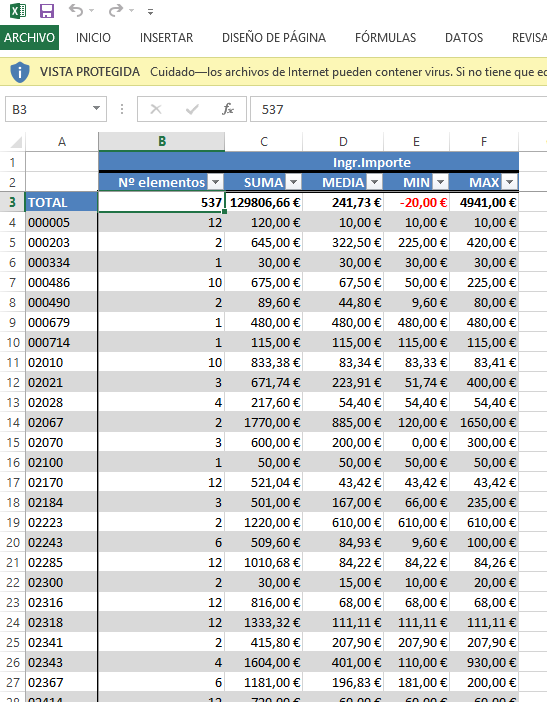
En la pestaña "Totales agrupados" nos muestra, además del sumatorio ("TOTAL"), el valor medio ("MEDIA"), el valor mínimo ("MIN"), y el  valor máximo ("MAX") de cada agrupación.

Por ejemplo, si obtenemos un listado de ingresos del año, y la primera vez ordenamos por forma de pago, la agrupación nos la mostrará de la siguiente manera:


Agrupación = ordenación por forma de pago

En cambio, si el mismo listado, lo ordenamos por número de historial del paciente, los valores serán los mismos, pero en la pestaña "Totales agrupados" nos mostrará la información así:


Ordenación = Agrupación por paciente

PRUEBAS EXTERNAS

En relación a las pruebas externas, hemos incluido varias mejoras para las clínicas que gestionan las gavetas desde el programa:
  • Poder reservar la gaveta desde la prueba externa, sin tener que salir a la ficha del paciente.
  • Cuando liberas la gaveta, que te avise si hay pruebas externas sin finalizar, para evitar errores.


Desde ADDENTRA queremos agradeceros el apoyo a nuestro proyecto y la confianza depositada en nosotros, y qué mejor forma de hacerlo, que ofreceros nuevas herramientas y soluciones para que podáis sacar el mayor partido a vuestro programa de gestión de clínica.

Cada vez son más las clínicas que apuestan por Gestiona como programa de gestión de clínica. Si todavía no conoces el proyecto, puedes pedirnos una cita demostrativa online en www.addentra.com, llamando al teléfono 911.920.280 o en el email servicios@addentra.net.


Para conocer más de Gestiona visita su Video-Tutorial o nuestro Canal de Addentra de YouTube.


¡Mucho más que un programa online de gestión para clínicas!