Mostrando entradas con la etiqueta paciente. Mostrar todas las entradas

jueves, 22 de septiembre de 2016

Gestiona. Conexión SOREDEX - SCANORA

Actualmente el programa para la gestión de clínicas Gestiona Clinical Cloud conecta con los siguientes programas de captación de imágenes:
  • DBSWin, VistaScan
  • Digora, Satelec
  • Trophy / Kodak / Carestream
  • EasyDent, Vatech
  • VixWin, Gendex / Kavo
  • ClinicView, Instrumentarium
  • Romexis, Planmeca
  • QuickVision, Owandy (*)
  • Sirona, Sidexis
  • Cámaras de fotos Wifi

(*) Debido a una incidencia no solucionada del software QuickVision, Gestiona deja de dar soporte a la conexión con Owandy.

Desde hoy ya está disponible otra nueva conexión de Gestiona con el programa de captación de imágenes Scanora.


Scanora - Soredex


Una vez que tengamos realizada la conexión entre Gestiona y Scanora, el funcionamiento será igual que cualquier conexión: desde la galería de imágenes del paciente, abriremos Scanora, generándose una copia automáticamente de cada nueva imagen, y manteniendo una única base de datos de pacientes.

"Nueva conexión de Gestiona 
con el programa de captación de imágenes 
Scanora de Soredex"

Como el resto de conexiones con programas de generación de imágenes debido a que no se puede realizar una conexión automática, sino que nuestro equipo técnico tiene que hacer la conexión a medida para cada cliente que lo solicite, conlleva un coste de instalación (pago único).

Podremos consultar las imágenes desde cualquier lugar ...

... y con cualquier dispositivo

Si quieres más información, ponte en contacto con nuestro departamento comercial a través del teléfono 911 920 280 o mediante el correo electrónico servicos@addentra.net.


Seguimos trabajando para incorporar todas vuestras solicitudes de mejora. Gracias a todos por vuestras aportaciones. Entre todos estamos consiguiendo que Gestiona sea un programa de gestión para clínicas referente, y un proyecto apoyado cada vez por más clínicas preocupadas por la gestión.

lunes, 8 de febrero de 2016

Ficha paciente. Nuevo gestor de documentos (I)


Desde hace unos meses el programa de gestión para clínicas Gestiona, dispone de una nueva versión del gestor de documentos del paciente. 

Como sabéis dentro de la ficha de los pacientes existe un apartado donde se almacenan todos los documentos generados para dicho paciente, la pestaña "Documentos". En esta sección hemos incorporado las sugerencias que nos habéis ido indicando.

Aspecto actual del nuevo gestor de documentos

Siguiendo nuestra política habitual, estas mejoras están disponibles ya para todos nuestros clientes, sin costes adicionales.


"No activado por defecto. 
Cada clínica debe activarlo"

Al representar un cambio de uso, cada clínica deberá activar esta funcionalidad para disponer de las mejoras que a continuación describiremos. Con lo que recomendamos una lectura comprensiva antes de dar el paso.

¿Qué mejoras incorpora?

A continuación os enumeramos las mejoras incorporadas en esta nueva versión del gestor de documentos del paciente:
  1. Visualización más amigable. Estructurada en carpetas.
  2. Diferentes formas de ordenación: tipo de documento, nombre, fecha y ruta.
  3. Personalización de la estructura de carpetas (por defecto) para los nuevos pacientes.
  4. Personalización de la estructura de carpetas para un paciente concreto.
  5. Permite la selección múltiple de varios documentos.
  6. Acciones para trabajar con múltiples documentos: eliminar, mover, copiar, compartir, etc.
  7. Descarga de fichero ZIP con el contenido carpetas y subcarpetas.
  8. Permite incluir documentos arrastrando y soltando, al igual que la galería de imágenes.
  9. Preparado para el nuevo módulo de Salud 3.0 (en desarrollo).

¿Cómo activo el nuevo gestor de documentos?

Si te han convencido las nuevas funcionalidades y quieres sustituir el gestor de documentos actual por la nueva versión, tienes que realizar los pasos que a continuación detallamos.

Desde la configuración de clínica, seleccionaremos la opción "Datos Generales" del menú principal y seguidamente entraremos en la opción "Conf. Gestor Documental".


Marcaremos "Sí" en la opción "Usar nuevo Gestor Documental".

Activamos el nuevo gestor de documentos

Apareciéndonos en la parte inferior, una estructura por defecto de carpetas.

Plantilla con la estructura de carpetas para los nuevos pacientes

Nota. Al activar el nuevo gestor de documentos NO se perderán los documentos incorporados anteriormente a los pacientes.

Nota. La activación del nuevo gestor de documentos es una acción reversible, si no te convence, podrás volver a la versión anterior.

CONFIGURACIÓN
¿Cómo cambio la estructura por defecto de carpetas?

Si la estructura de carpetas que conlleva Gestiona por defecto no te vale, puedes personalizarla. Esto se realiza desde la configuración de clínica, dentro del apartado "Datos Generales > Conf. Gestor Documental".

En la representación que aparece de la estructura actual de carpetas, existen dos tipos de carpetas:

Las carpetas representadas en color gris, son carpetas de sistema, es decir carpetas que Gestiona utiliza, no permitiendo la modificación ni eliminación de las mismas, ni siquiera la modificación de su estructura.

Dentro de las carpetas de sistema tenemos:

"F". Almacena las facturas
"P". Almacena los presupuestos
"R". Almacena los recibos.

En la configuración, las carpetas representadas en color amarillo, representas las carpetas que puedo personalizar, a excepción de la carpeta "Paciente" que representa la carpeta raíz.


La primera vez que hacemos clic sobre una carpeta la seleccionaremos, y la segunda vez nos aparecerá el menú de acciones.


Podemos observar que el menú de la carpeta "Paciente", es diferente al resto. Esto es debido a que esta carpeta no se puede modificar ni eliminar, ya que representa la carpeta "raíz" que contiene toda la estructura y documentos del paciente.

Para crear una subcarpeta o carpeta hija de otra, haremos clic sobre la carpeta padre y seleccionaremos la opción "Crear subcarpeta". Nos aparecerá una pantalla que nos permitirá establecer el nombre que identifique a la carpeta hija.

Crear carpeta / subcarpeta

Según vayamos creando nuestra jerarquía de carpetas se irá representando en la parte izquierda de la pantalla.

Nota. Los cambios en la estructura de carpetas tipo, se aplicarán a los nuevos pacientes. Los pacientes ya creados conservarán la estructura con la que fueron creados y las modificaciones realizadas a cada paciente concreto.

Documentos a almacenar por carpeta

Además de poder definir la estructura de carpetas, podemos indicar qué documentos albergará cada carpeta.

Selección del tipo o tipos de documentos
que se almacenarán en la nueva carpeta

Según seleccionemos una carpeta, en la parte derecha de la pantalla de configuración del gestor, se actualizará el listado de documentos tipo de Gestiona. En dicha lista podremos indicar qué tipo de documentos se almacenarán en cada carpeta.

Para ello marcaremos el tipo de documento como "" en la carpeta que queramos que sea el origen de almacenamiento de dichos documentos.

Los tipos de documentos  que tengan la opción seleccionada "Sí", se almacenarán por defecto en dicha carpeta.

Nota. Un tipo de documento únicamente puede almacenarse en una carpeta tipo.

Cambiar el nombre a una carpeta tipo

Si lo que queremos es renombrar una carpeta de la jerarquía tipo, desplegaremos el menú de dicha carpeta, haciendo un primer clic para seleccionar la carpeta y un segundo clic para desplegar el menú.

Seguidamente seleccionaremos la opción "Cambiar nombre".


Estableceremos el nuevo nombre y seleccionaremos "Guardar", reflejándose los cambios en la estructura tipo de carpetas.

Nota. Los cambios realizados desde la configuración de clínica de la jerarquía tipo, únicamente se aplicarán a los pacientes nuevos. 

Eliminar carpeta tipo

Para eliminar una carpeta tipo, únicamente hay que desplegar el menú de dicha carpeta y seleccionar la opción "Eliminar carpeta". Tras la confirmación la carpeta desaparecerá de la estructura por defecto del gestor de documentos.

Nota. Cuando se elimina una carpeta desde la configuración de clínica en la jerarquía tipo, únicamente se aplicará a los pacientes nuevos. Nunca se eliminarán las carpetas y los documentos de los pacientes anteriormente creados.

FICHA PACIENTE 
Gestor documentos. Introducción

Gestor de documentos actual

Cuando activamos el nuevo gestor de documentos de pacientes, en la ficha de paciente, al entrar en la pestaña "Documentos", nos encontraremos con la siguiente pantalla.

Nuevo gestor de documentos activo


Como puede apreciarse, mantiene una estructura similar a la configuración, donde en la parte izquierda de la pantalla tendremos la estructura de carpetas del paciente, y en la derecha visualizaremos los documentos seleccionados.


Cuando creamos al paciente, esta estructura se replicará desde la estructura base que hayamos establecido en la configuración de la clínica. Los cambios que realicemos en esta pantalla se aplicarán únicamente a este paciente.


En la parte derecha se cargarán los documentos de la carpeta seleccionada de la estructura. 

Por defecto la carpeta seleccionada es la carpeta raíz, siempre renombrada con el número de historia, nombre y apellidos del paciente. 


La carpeta raíz mostrará todos los documentos de dicho paciente.

Carpeta raíz con el nombre y número de historia del paciente

Los documentos se muestran en formato listado, detallando de cada documento:
  • Nombre
  • Fecha
  • Tipo
  • Ruta
Podremos ordenar los documentos por cualquiera de estos criterios, haciendo clic sobre la cabecera de la columna. Con un primer clic se ordenarán ascendentemente y con un segundo clic descendentemente.

Jerarquía de carpetas

En la jerarquía del paciente identificamos tres tipos de carpetas:

Las carpetas representadas en color gris, son carpetas de sistema, es decir carpetas que Gestiona utiliza internamente, no permitiendo la modificación ni eliminación de las mismas.

Carpetas Gestiona

Dentro de las carpetas de sistema tenemos:


"F". Almacena las facturas
"P". Almacena los presupuestos
"R". Almacena los recibos.

Estas capetas únicamente podremos seleccionarlas. No nos aparecerá menú de acciones.

Representan las carpetas base creadas desde la configuración de clínica. No se permitirá la modificación en la estructura de estas carpetas.

Dentro de las carpetas de la jerarquía base, existe una carpeta especial que se utilizará para el módulo Salud 3.0 (en desarrollo), el cual permite compartir cualquier documentos con el paciente.

Representan cualquier otra carpeta creada por los usuarios para ese paciente. Sobre estas carpetas sí se permitirá la modificación de la estructura.


Al igual que ocurre en la configuración del gestor de documentos, haciendo un primer clic sobre la carpeta la seleccionaremos, mostrándose en la parte de la derecha los documentos que contiene dicha carpeta. Si volvemos a hacer clic sobre la carpeta ya seleccionada, nos aparecerá un menú con las acciones que podemos realizar sobre dicha carpeta, exceptuando las carpetas de Gestiona (grises).


Podemos observar que la jerarquía de carpetas refleja la estructura de álbumes creados en la galería de imágenes del paciente.

Estructura de documentos

Listado de documentos de la carpeta seleccionada

En la parte derecha, se visualizarán los documentos que contiene la carpeta seleccionada. La primera vez que entramos a la pestaña "Documentos", aparecerán todos los documentos al estar seleccionada la carpeta raíz del paciente.

En el nuevo gestor de documentos del paciente, los documentos aparecen en un formato listado, que nos permitirá ordenar por el campo que queramos , simplemente haciendo clic sobre la cabecera de la columna. La ordenación se podrá hacer de manera ascendente o descendente volviendo a hacer clic en la misma columna.

Para interactuar con el documento en concreto haremos clic sobre dicho documento y nos aparecerá su menú de acciones. Cada tipo de documento tiene su propio menú.

Menú documento tipo IMAGEN
Menú documento tipo PDF
Menú documento tipo PRESUPUESTO

Para crear un nuevo documento, disponemos en la parte superior derecha de la pantalla del botón "Nuevo documento Gestiona", el cual nos mostrará un menú solicitando que seleccionemos el tipo de documento a crear.

Menú "Nuevo Documento Gestiona"

"Incorpora mejoras solicitada por las clínicas"


En la publicación de la semana que viene completaremos la información de este nuevo gestor de documentos explicando cómo realizar acciones tales como:
  • Incluir documentos externos.
  • Modificar o completar la jerarquía.
  • Mover documentos en bloque
  • Etc.
Seguimos trabajando para incorporar todas vuestras solicitudes de mejora. Gracias a todos por vuestras aportaciones. Entre todos estamos consiguiendo que Gestiona sea un programa de gestión para clínicas referente, y un proyecto apoyado cada vez por más clínicas preocupadas por la gestión.


¡Mucho más que un programa de gestión para clínica!


sábado, 30 de enero de 2016

Gestiona. Conexión SOPRO IMAGING

Actualmente el programa para la gestión de clínicas Gestiona Clinical Cloud conecta con los siguientes programas de captación de imágenes:
  • DBSWin, VistaScan
  • Digora, Satelec
  • Trophy / Kodak / Carestream
  • EasyDent, Vatech
  • VixWin, Gendex / Kavo
  • ClinicView, Instrumentarium
  • Romexis, Planmeca
  • QuickVision, Owandy
  • Sirona, Sidexis
  • Cámaras de fotos Wifi

Desde hoy ya está disponible otra nueva conexión de Gestiona con el programa de captación de imágenes Sopro Imaging.


Una vez que tengamos realizada la conexión entre Gestiona y Sopro imaging, el funcionamiento será igual que cualquier conexión: desde la galería de imágenes del paciente, abriremos Sopro, generándose una copia automáticamente de cada nueva imagen, y manteniendo una única base de datos de pacientes.

"Nueva conexión de Gestiona 
con el programa de captación de imágenes 
Sidexis de Sirona"

Como el resto de conexiones con programas de generación de imágenes debido a que no se puede realizar una conexión automática, sino que nuestro equipo técnico tiene que hacer la conexión a medida para cada cliente que lo solicite, conlleva un coste de instalación (pago único).

Podremos consultar las imágenes desde cualquier lugar ...

... y con cualquier dispositivo

Si quieres más información, ponte en contacto con nuestro departamento comercial a través del teléfono 911 920 280 o mediante el correo electrónico servicos@addentra.net.


Seguimos trabajando para incorporar todas vuestras solicitudes de mejora. Gracias a todos por vuestras aportaciones. Entre todos estamos consiguiendo que Gestiona sea un programa de gestión para clínicas referente, y un proyecto apoyado cada vez por más clínicas preocupadas por la gestión.


¡Mucho más que un programa de gestión para clínica!


lunes, 1 de junio de 2015

Programa para clínicas Gestiona. Mejoras incorporadas subidas semanales

Aunque hemos estado muy entretenidos con la creación de nuevos servicios para los miembros de la Comunidad Gestiona, no hemos parado de realizar mejoras en el programa de gestión de clínica Gestiona Clinical Cloud.


A continuación os presentamos un resumen de las mejoras incorporadas estos últimos meses a partir de las sugerencias que nos habéis enviado:

AGENDA

Paciente "moroso"


Hemos incorporado una representación visual cuando estamos dando la cita a un paciente que en datos económicos tiene un ingreso marcado como "No pagado / No reconoce deuda", es decir, un paciente "moroso".


En el momento del alta de la cita, al ver el detalle de la cita, o al entrar en la ficha del paciente, veremos junto a la foto del paciente el icono que representa morosidad.

Cita. Visualización número de gaveta


Cuando el paciente tiene asociado en su cita una prueba externa o trabajo protésico, hemos representado visualmente en la agenda el número de gaveta asignado a dicho paciente, evitando tener que acceder a la ficha de paciente para consultarlo.

Cita temporal

Al crear una cita temporal desde gabinete para dar las instrucciones a recepción, en la agenda hemos organizado la representación de los campos. 

Instrucciones de gabinete a recepción
Hemos incluido el nombre del facultativo desde donde se creó la cita temporal, así como el usuario que creó dicha cita temporal.

Formulario alta de cita

Ttos planificados con citas ya asignadas
Cuando estás realizando una planificación de tratamientos, al crear la cita se representa visualmente si los tratamientos planificados ya tienen cita asociada. Evitando así errores en la planificación de los tratamientos médicos.

FICHA PACIENTE

En la ficha del paciente del programa para clínicas Gestiona Clinical Cloud, hemos incluido las siguientes mejoras:

Recetas


En el formulario de alta de receta, hemos incluido el botón "Guardar + Nuevo", permitiendo crear varias recetas sin salir de dicho formulario. 

Dentro de este mismo formulario, ahora se muestran las alertas médicas definidas para el paciente, de esta forma en el momento en el que estemos recetando algún medicamento veremos si el paciente tiene alergia a algún compuesto.

Presupuestos
Presupuesto. Definir áreas de firma

En los presupuestos, inicialmente existen tres áreas de firma:
  • He sido informado
  • Acepto presupuesto
  • Profesional
Pues bien, en esta nueva versión, desde el apartado "Configuración de clínica > Datos Generales > Conf. de la Herramienta" podremos definir qué áreas de firma mostrar cuando imprimamos un presupuesto, o vayamos a firmarlo digitalmente.


Configurar quién firma los documentos

Nos permitirá las siguientes opciones:
  • Dejarlo tal y como está actualmente con las tres áreas de firma.
  • Mostrar las áreas "He sido informado" y "Acepto presupuesto".
  • Mostrar únicamente el área de "Acepto presupuesto".

Galería de imágenes


Mejoras en la galería de imágenes del paciente

Se han organización las imágenes dentro del álbum por fecha, descendentemente, de tal forma que las más recientes siempre aparecerán las primeras.

Incluido el acceso rápido a la digitalización de documentos mediante escáner, reduciendo el número de clic.

Acceso rápido al escáner de documentos

Cuando visualizamos una imagen, hemos incluido una opción para rotar en bloques de 90º la imagen, muy útil cuando escaneamos documentos.


Ingresos

En el formulario de ingresos, hemos realizado las siguientes mejoras:


En primer lugar, Gestiona ahora muestra los tratamientos en función del estado: 1º los realizados, 2º comenzados, por último los no comenzados, facilitando la localización de los tratamientos a cobrar, que normalmente son los ya realizados.

Podremos configurar la forma de pago que aparecerá por defecto, incluso no precargar el desplegable con ningún valor. Al dejar este campo sin valor, el usuario será quien tenga que seleccionar la forma de pago.

Para aquellas clínicas que asignen los ingresos a los profesionales, ahora Gestiona nos permite definir como dato obligatorio, el profesional asignado al ingreso, de esta forma al final del día no existirá ningún ingreso generado sin que tenga asociado un profesional.

Ambas opciones se pueden activar desde la configuración de clínica, en el apartado "Datos Generales > Conf. de la Herramienta".

Un cambio también incluido en este formulario es la posibilidad de cambiar el profesional asignado al ingreso aunque dicho ingreso esté facturado. De esta manera, si ha habido un error a la hora de asignar el ingreso al profesional podremos rectificarlo sin tener que deshacer la facturación.

Facturación


Gestiona en esta nueva versión, permite modificar el nombre del paciente, ya que ocurre que hay veces que al paciente no le interesa que aparezca esta información.


Para ello, en el formulario de factura, podremos personalizar el contenido del campo "Nombre cliente", precargado por defecto con el número, nombre y apellidos de la ficha del paciente.


Otra de las mejoras en el programa es la posibilidad de indicar a la hora de facturar que un tratamiento se ha cobrado parcialmente o a cuenta.

Para aclarar cuándo el importe del tratamiento es parcial, hemos incluido en la configuración de clínica, dentro del apartado "Datos Generales > Conf. de la Herramienta", una opción donde si la clínica permite la facturación parcial de los tratamientos, permita establecer un prefijo al concepto de facturación. 


Asignar concepto al facturar pago parcial de un tratamiento

El texto de este prefijo lo definirá cada clínica, y aparecerá únicamente cuando facturemos un tratamiento parcialmente.


LISTADOS

En los listados que incluye Gestiona, se han incorporado múltiples mejoras, de la que destacamos:

En todos los listados relacionados con tratamientos, hemos incluido la columna "Tto.Código relación tarifa", que nos permitirá realizar búsquedas en de tratamientos que se encuentren en diferentes tarifas.

En la sección "Tesorería", hemos incluido una nueva columna que nos permitirá consultar en los ingresos si un tratamiento pertenece a un plan financiado o no, llamada "Es financiado".

También hemos incluido en todos los listados relacionados con pacientes los campos relacionados con la Ley de Protección de Datos. Esto nos permitirá filtrar a los pacientes que hayan marcado el no recibir información comercial, antes de hacer una notificación vía SMS o correo electrónico.

Una de las mejoras más importantes relacionadas con los listados es el cambio en el componente de exportación a Excel

Con esta nueva tecnología se ha conseguido:
  • Reorganizar en pestañas la información: datos, filtros, agrupaciones.
  • Que Microsoft Excel reconozca el documento como suyo, evitando confirmaciones innecesarias.
  • Dar un formato más visual a los documentos Excel.

Cuando queramos obtener los totales o la información agrupada por alguna de las columnas, únicamente tendremos que ordenar por la columna sobre la que queremos agrupar los datos.

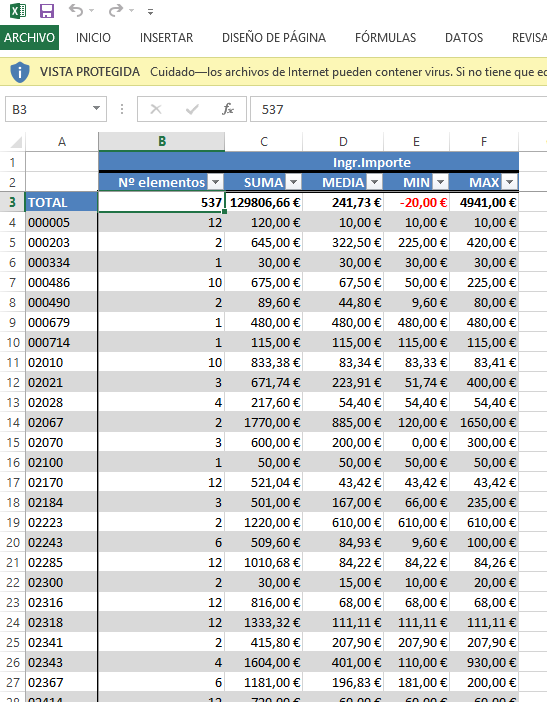
La información de la agrupación, se mostrará en la pestaña del Excel "Totales agrupados". Gestiona automáticamente creará una línea por cada valor diferente en la agrupación.

En la pestaña "Totales agrupados" nos muestra, además del sumatorio ("TOTAL"), el valor medio ("MEDIA"), el valor mínimo ("MIN"), y el  valor máximo ("MAX") de cada agrupación.

Por ejemplo, si obtenemos un listado de ingresos del año, y la primera vez ordenamos por forma de pago, la agrupación nos la mostrará de la siguiente manera:


Agrupación = ordenación por forma de pago

En cambio, si el mismo listado, lo ordenamos por número de historial del paciente, los valores serán los mismos, pero en la pestaña "Totales agrupados" nos mostrará la información así:


Ordenación = Agrupación por paciente

PRUEBAS EXTERNAS

En relación a las pruebas externas, hemos incluido varias mejoras para las clínicas que gestionan las gavetas desde el programa:
  • Poder reservar la gaveta desde la prueba externa, sin tener que salir a la ficha del paciente.
  • Cuando liberas la gaveta, que te avise si hay pruebas externas sin finalizar, para evitar errores.


Desde ADDENTRA queremos agradeceros el apoyo a nuestro proyecto y la confianza depositada en nosotros, y qué mejor forma de hacerlo, que ofreceros nuevas herramientas y soluciones para que podáis sacar el mayor partido a vuestro programa de gestión de clínica.

Cada vez son más las clínicas que apuestan por Gestiona como programa de gestión de clínica. Si todavía no conoces el proyecto, puedes pedirnos una cita demostrativa online en www.addentra.com, llamando al teléfono 911.920.280 o en el email servicios@addentra.net.


Para conocer más de Gestiona visita su Video-Tutorial o nuestro Canal de Addentra de YouTube.


¡Mucho más que un programa online de gestión para clínicas!