

Siguiendo nuestra política de mejora continua de la herramienta y aplicando dichas mejoras sin costes adicionales, hemos optimizado una de las funciones principales del programa de gestión clínica Gestiona: La liquidación mensual con los profesionales facultativos.
"Evolución del sistema de liquidación mensual
con los profesionales facultativos"
con los profesionales facultativos"
Las principales ventajas que esta nueva versión incorpora respecto a la anterior son:
- Asignación de diferentes porcentajes para un mismo profesional.
- Permite excluir tratamientos en el modelo de liquidación.
- Podemos incluir los tratamientos abonados por las aseguradoras.
- Consulta de la liquidación de cualquier mes / año.
- Optimización en el proceso de cálculo de las liquidaciones.
Conozcamos las posibilidades que nos ofrece el nuevo módulo. Para ello iremos al apartado "Configuración de clínica" y seleccionado dentro del apartado "Personal profesional" el facultativo sobre el que queremos trabajar, entraremos en la opción "Configurador de liquidaciones".
 |
| Menú personal profesional. Acceso al nuevo formulario de configuración de liquidaciones |
Disponemos de tres formas de configurar la liquidación con los facultativos:
1. Liquidación por tratamiento

La Producción del facultativo será la suma de todos los tratamientos asociados al profesional.
 |
| Tratamientos asociados al profesional facultativo |
Lo primero que definiremos serán los porcentajes aplicados al "precio paciente" de los tratamientos, es decir, la parte que percibirá el profesional en su liquidación, y el porcentaje de los costes de materiales y pruebas externas que soportará el profesional.

En este tipo de liquidación, podemos activar varios filtros.
1.1. Filtro. Sólo tratamientos realizados

No activo
Si este filtro no está activo, se tendrá en cuenta los tratamientos comenzados y realizados. Si el tratamiento se realiza en varias visitas, entrará en la liquidación cuando se comience, es decir, la fecha que tendrá en cuenta el sistema será la fecha de inicio del tratamiento.
Si el tratamiento se comienza y finaliza en la misma visita, también entraría en la liquidación, siendo la fecha inicio y fin la misma.
Activo
Si este filtro está activo, el sistema excluirá cualquier tratamiento que no se encuentre en estado realizado, es decir, si un tratamiento se realizara en varias visitas, únicamente entraría en la liquidación cuando se finalizara. La fecha de finalización del tratamiento será la que defina en qué mes entrará el tratamiento a formar parte de la producción del facultativo.
Nota. Esté o no activo este filtro, los tratamientos en estado "No comenzado" o "Anulado" no se tendrán en cuenta para la producción del facultativo.
1.2. Filtro. Pagado completamente

No activo
El tratamiento no dependerá de los ingresos, es decir, entrará a formar parte de la liquidación únicamente en función de su estado.
Activo
Entrará en la liquidación del facultativo únicamente cuando esté completamente pagado, es decir, el debe del tratamiento sea cero.
Si este filtro se encuentra activo se tienen en cuenta dos fechas:
- Fecha de inicio o realización del tratamiento (depende del filtro "sólo realizado")
- Fecha del último ingreso, en la que el tratamiento queda liquidado.
Si el tratamiento se realiza y se paga en el mismo día, ambas fechas coincidirán, pero si el tratamiento se realizara en una fecha diferente a la del pago, o el tratamiento se abona en varias veces, la liquidación en este caso se complica, ya que entran en escena varias fechas.
En cualquier caso siempre será la última fecha, es decir, la más reciente. Por ejemplo: si un tratamiento se realiza el mes anterior y este mes es cuando se termina de pagar, la fecha que se tendrá en cuenta para la liquidación será la del último ingreso. En cambio si el mes anterior se realizó un pronto pago del tratamiento y este mes es cuando se comienza/finaliza, la fecha que se tendrá en cuenta para la liquidación será la del estado del tratamiento.
1.3. Filtro. Precio aseguradora

El nuevo sistema de liquidación de Gestiona para los facultativos, permite incluir los tratamientos abonados por las aseguradoras.
 |
| Tarifa Aseguradora |
Recordamos que excepto la tarifa particular, en el resto de tarifas existe la posibilidad de definir los precios para los tratamientos:
- Precio paciente. Lo que paga el paciente por el tratamiento.
- Precio aseguradora. Lo que pagará la aseguradora a la clínica por el tratamiento.
No activo
Si este filtro permanece no activo, mantendremos en este aspecto la misma funcionalidad que la versión anterior. Únicamente se tendrá en cuenta el precio paciente de los tratamientos de cualquiera de las tarifas.
Activo
Ahora tenemos la posibilidad de incluir los tratamientos con precio aseguradora mayor que cero en la producción del facultativo.
Al activar este filtro, la configuración te solicitará el porcentaje a incluir en la liquidación del doctor, que no tiene por qué coincidir con el porcentaje aplicado sobre el precio paciente.
A este filtro no le influye el estado del filtro "pagado completamente", ya que el precio aseguradora, no lo abona el paciente.
1.4. Filtro. Familias

Este filtro nos permite definir un porcentaje diferente para un conjunto de tratamientos, e incluso excluir tratamientos para que no se tengan en cuenta en la liquidación del facultativo.
La forma de incluir o excluir los tratamientos, o poder definir porcentajes diferentes se realiza a través de las agrupaciones de dichos tratamientos en familias.
"Podemos aplicar
al mismo doctor
distintos porcentajes
según especialidad"
al mismo doctor
distintos porcentajes
según especialidad"
El campo "Porcentaje percepción precio paciente", solicitado al activar la liquidación por tratamiento, define el valor a percibir por parte del facultativo sobre cualquier tratamiento de cualquier familia.
En cambio, si el facultativo tiene que percibir porcentajes diferentes en función del tipo de tratamiento tendré que activar este filtro, incluyendo las familias que son excepción y definiendo un porcentaje concreto para cada familia.
Cuando incluyo una familia me aparecen los siguientes campos:
- "Familia": Selección de una familia existente.
- "Incluir": Si los tratamientos de la familia se incluirán como producción del facultativo o no.
- "% Precio Pac.": tanto por ciento que imputará al facultativo (sobre el precio paciente), únicamente sobre los tratamientos de dicha familia.
- "% Precio Aseg." (sólo cuando está activo el filtro precio aseguradora): tanto por ciento en los tratamientos de dicha familia sobre el precio aseguradora.
- "% Costes": el porcentaje que se imputará al facultativo en los tratamientos de dicha familia.
Tipos de excepciones por familia
Suponiendo que tenemos configurado un 50% para la liquidación sobre el precio paciente, soportando el mismo valor para los costes de los tratamientos, veamos algunas variaciones que nos ofrece este nuevo sistema:
 |
| Porcentajes generales |
Caso 1.

La producción del facultativo será todos los tratamientos asociados a él, percibiendo y soportando el 50% de los costes, excepto de la familia fisioterapia que percibirá el 30%, soportando el 30% de los costes asociados a los tratamientos de dicha familia.
Caso 2.

La producción del facultativo será todos los tratamientos asociados a él, percibiendo el 50% y soportando el 50% de los costes, excepto de los tratamientos de fisioterapia que soportará el 30% de los costes.
Caso 3.

La producción del facultativo será todos los tratamientos asociados a él, percibiendo el 50% de cualquier tratamiento, excepto de la familia radiología que no se incluirá en su producción.
1.5. Costes
Como hemos podido observar en este modelo de liquidación podemos definir costes a nivel global o individual por familia.
Los costes en este modelo de liquidación se imputarán no prorrateados, y siempre cuando el tratamiento al cual pertenezcan se incluya en la liquidación del mes correspondiente.
Los costes por defecto se imputan al precio paciente.
Si tengo activo el filtro "Precio aseguradora", únicamente se aplicarán costes a los tratamientos de aseguradora cuando el precio paciente sea igual a cero. En cualquier otro caso, los costes se imputaran al precio paciente.
2. Liquidación por ingreso,
a partir del profesional asignado al INGRESO.

Producción será la suma de todos los ingresos asociados al profesional.
Este modelo de liquidación es el más sencillo, ya que únicamente se tienen en cuenta los ingresos de paciente, ignorando cuál es el facultativo asociado al tratamiento.
 |
| Ingresos de paciente asociados al profesional sin tener en cuenta los tratamientos |
En este modelo de liquidación, al no trabajar con los tratamientos, no se tendrán presentes los costes, por lo que únicamente se solicita el porcentaje sobre el precio paciente.

La liquidación se realizará sobre el campo "cantidad ingresada", sin tener presente la parte derecha del formulario donde se reparte dicha cantidad entre los tratamientos.
La única fecha que se tendrá presente es la fecha de realización del ingreso, y únicamente se incluirán los ingresos pagados.
2.1. Filtro. Formas de pago

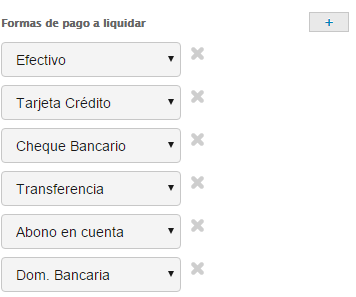
El único filtro que nos permite este modelo de liquidación es descartar ingresos en función de la forma de pago del paciente.
Por defecto se incluyen todas las formas de pago, es decir, no se descarta ninguna.
3. Liquidación por ingreso,
a partir del profesional asignado al TRATAMIENTO.

Producción será la suma de los tratamientos asociados al facultativo, únicamente incluyendo aquellos tratamientos que estén relacionados con ingresos.
 |
| Tratamientos en ingresos asociados al profesional facultativo |
Lo primero que definiremos serán los porcentajes aplicados al "precio paciente" de los tratamientos, es decir, la parte que percibirá el profesional en su liquidación, y el porcentaje de los costes de materiales y pruebas externas que soportará dicho profesional.
En este modelo de liquidación al relacionar tratamiento e ingresos de manera indivisible, siempre hay que tener presente dos fechas:
En el supuesto en el que el pago y el tratamiento se realizan en diferentes meses, siempre será la última fecha la que se tenga en cuenta, es decir, la más reciente. Por ejemplo: si un tratamiento se realiza el mes anterior y este mes es cuando se paga total o parcialmente, la fecha que se tendrá en cuenta para la liquidación será la del ingreso. En cambio si el mes anterior se realizó un pronto pago del tratamiento y este mes es cuando se comienza/finaliza, la fecha que se tendrá en cuenta para la liquidación será la del estado del tratamiento.
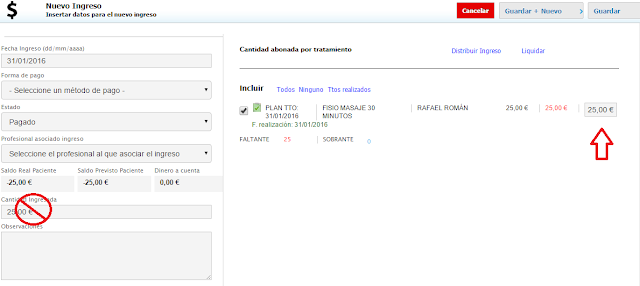
El importe que se incluya en la liquidación del profesional vendrá definido, no por el ingreso, sino por la cantidad que se paga del tratamiento.
En este tipo de liquidación, podemos activar varios filtros.
Nos permite descartar ingresos en función de la forma de pago del paciente.
- La fecha de inicio o realización del tratamiento (depende del filtro "sólo realizado")
- Fecha del ingreso, en la que el tratamiento se paga parcial o totalmente.
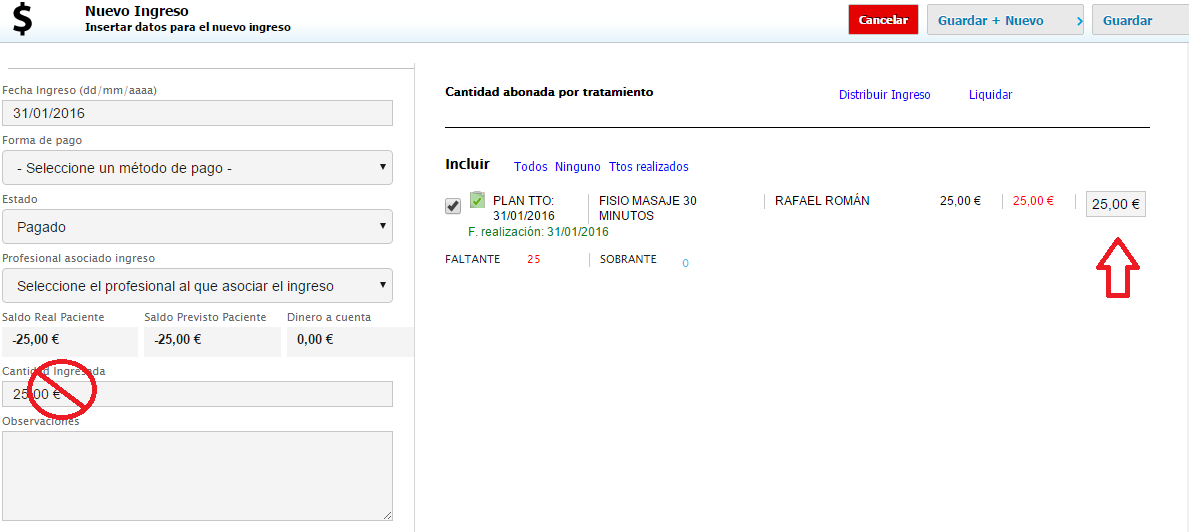
El importe que se incluya en la liquidación del profesional vendrá definido, no por el ingreso, sino por la cantidad que se paga del tratamiento.
En este tipo de liquidación, podemos activar varios filtros.
3.1. Filtro. Formas de pago
Nos permite descartar ingresos en función de la forma de pago del paciente.
Por defecto se incluyen todas las formas de pago, es decir, no se descarta ninguna.
3.2. Filtro. Sólo tratamientos realizados
No activo
Si este filtro no está activo, se tendrá en cuenta los tratamientos comenzados y realizados relacionados con ingresos.
Activo
Si este filtro está activo, el sistema excluirá cualquier tratamiento que no se encuentre en estado realizado, es decir, si un tratamiento se realizara en varias visitas, únicamente entraría en la liquidación cuando se finalizara.
Nota. Los tratamientos en estado "No comenzado" o "Anulado" no se tendrán en cuenta para la producción del facultativo.
3.3. Filtro. Precio aseguradora

El nuevo sistema de liquidación de Gestiona para los facultativos, permite incluir los tratamientos abonados por las aseguradoras.
 |
| Tarifa aseguradora |
Recordamos que excepto la tarifa particular, en el resto de tarifas existe la posibilidad de definir los precios para los tratamientos:
- Precio paciente. Lo que paga el paciente por el tratamiento.
- Precio aseguradora. Lo que pagará la aseguradora a la clínica por el tratamiento.
No activo
Si este filtro permanece no activo, mantendremos en este aspecto la misma funcionalidad que la versión anterior. Únicamente se tendrá en cuenta el precio paciente de los tratamientos de cualquiera de las tarifas.
Activo
Ahora tenemos la posibilidad de incluir los tratamientos con precio aseguradora mayor que cero en la producción del facultativo.
Al activar este filtro, la configuración te solicitará el porcentaje a incluir en la liquidación del doctor, que no tiene por qué coincidir con el porcentaje aplicado sobre el precio paciente.
A este filtro no influye el estado del filtro "pagado completamente", ya que el precio aseguradora, no lo abona el paciente.
En este modelo de liquidación que necesita el ingreso, los tratamientos que tengan precio paciente cero se incluirán en la liquidación del facultativo únicamente teniendo presente la fecha del tratamiento.
"Permite incluir
los tratamientos abonados
por las aseguradoras"
3.4. Filtro. Familias
Este filtro nos permite definir un porcentaje diferente para un conjunto de tratamientos, e incluso excluir tratamientos para que no se tengan en cuenta en la liquidación del facultativo.
La forma de incluir o excluir los tratamientos, o poder definir porcentajes diferentes se realiza a través de las agrupaciones de dichos tratamientos en familias.
El campo "Porcentaje percepción precio paciente", solicitado al activar la liquidación por tratamiento, define el valor a percibir por parte del facultativo sobre cualquier tratamiento de cualquier familia.
En cambio, si el facultativo tiene que percibir porcentajes diferentes en función del tipo de tratamiento tendré que activar este filtro, incluyendo las familias que son excepción y definiendo un porcentaje concreto para cada familia.
Cuando incluyo una familia me aparecen los siguientes campos:
- "Familia": Selección de una familia existente.
- "Incluir": Si los tratamientos de la familia se incluirán como producción del facultativo o no.
- "% Precio Pac.": tanto por ciento que imputará al facultativo (sobre el precio paciente), únicamente sobre los tratamientos de dicha familia.
- "% Precio Aseg." (sólo cuando está activo el filtro precio aseguradora): tanto por ciento en los tratamientos de dicha familia sobre el precio aseguradora.
- "% Costes": el porcentaje que se imputará al facultativo en los tratamientos de dicha familia.
Tipos de excepciones por familia
Veamos ahora algún ejemplo:
Suponiendo que tenemos configurado un 50% para la liquidación sobre el precio paciente, soportando el mismo valor para los costes de los tratamientos, veamos algunas variaciones que nos ofrece este nuevo sistema:
|
| Porcentajes generales |
Caso 1.
La producción del facultativo será todos los tratamientos asociados a él, percibiendo y soportando el 50% de los costes, excepto de la familia fisioterapia que percibirá el 30%, soportando el 30% de los costes asociados a los tratamientos de dicha familia.
Caso 2.
La producción del facultativo será todos los tratamientos asociados a él, percibiendo el 50% y soportando el 50% de los costes, excepto de los tratamientos de fisioterapia que soportará el 30% de los costes.
Caso 3.
La producción del facultativo será todos los tratamientos asociados a él, percibiendo el 50% de cualquier tratamiento, excepto de la familia radiología que no se incluirá en su producción.
3.5. Costes
Como hemos podido observar en este modelo de liquidación podemos definir costes a nivel global o individual por familia.
Los costes en este modelo de liquidación se imputarán prorrateados en función del importe del ingreso del tratamiento.
Los costes por defecto se imputan al precio paciente.
Si tengo activo el filtro "Precio aseguradora", únicamente se aplicarán costes a los tratamientos de aseguradora cuando el precio paciente sea igual a cero. En cualquier otro caso, los costes se imputaran al precio paciente.
Administración y Gestión
Al entrar en el apartado "Liquidación con profesionales" dentro de la "Gestión y Administración de clínica" nos encontramos con el siguiente menú.

Podemos ver el trimestre actual, o acceder al listado de liquidaciones para consultar cualquier liquidación anterior, o realizar búsquedas personalizadas sobre las liquidaciones.
"Consulta de liquidaciones anteriores"
La opción "Último trimestre" nos mostrará una tabla resumen con la liquidación del mes actual y de los dos meses anteriores de cada uno de los profesionales.

Al igual que ocurría en la versión anterior podremos ver el detalle a modo listado de un mes en concreto, haciendo clic en el enlace "Ver desglose".

Al igual que ocurría en la versión anterior podremos ver el detalle a modo listado de un mes en concreto, haciendo clic en el enlace "Ver desglose".

La novedad en esta nueva versión es la posibilidad de consultar cualquier liquidación almacenada, para ello accederemos a la opción "Listado de liquidaciones".
Esta sección funciona como cualquier listado de Gestiona, permitiéndonos:
- Definir las columnas que queremos visualizar.
- Establecer el orden de las columnas.
- Permitir hacer filtros o consultas personalizadas.
- Ordenar las filas por una columna.
- Exportar a Excel.
- ...

Como en cualquier listado, para mostrar la información, tendremos que seleccionar una de las consultas creadas o la búsqueda sin guardar, la cual nos mostrará toda la información.

Cada fila de listado representará la liquidación para un facultativo en un mes/año en concreto. Por defecto el listado aparece ordenado por facultativo.
Para ver el detalle de una línea, es decir, el detalle de tratamientos de la liquidación de un facultativo para un mes/año concreto, haremos clic sobre dicha línea, seleccionando la opción "Ver desglose".

Mientras estemos en el mes en curso, la liquidación se auto calculará, reflejando directamente cualquier cambio que hagamos. Sin embargo, cuando finalice el mes, la liquidación se almacenará y si queremos actualizar los cálculos tendremos que forzar a Gestiona para que los calcule de nuevo.
Para ello haremos clic sobre la liquidación facultativo/mes/año que queremos recalcular y seleccionaremos la opción "Recalcular liquidación".
Seguimos trabajando para incorporar todas vuestras solicitudes de mejora. Gracias a todos por vuestras aportaciones. Entre todos estamos consiguiendo que Gestiona sea un programa de gestión para clínicas referente, y un proyecto apoyado cada vez por más clínicas preocupadas por la gestión.





