Mostrando entradas con la etiqueta clínica. Mostrar todas las entradas

lunes, 17 de noviembre de 2014

Devolución de ingresos de paciente

En esta publicación nos centraremos en una funcionalidad ya existente en el programa para clínicas Gestiona desde hace varios meses, pero desconocida por muchos, aunque sumamente útil:

"Automatizar la devolución de ingresos"

El programa de gestión de clínicas Gestiona, dispone de un proceso automático que facilita la devolución de los ingresos, evitando procesos manuales, y por lo tanto errores de los usuarios.

La mejor forma de verlo en mediante un ejemplo.

Se nos presenta el caso en el que a un paciente le hemos realizamos un tratamiento que ya nos ha pagado. Más adelante decidimos deshacer la operación.


Tratamiento realizado y pagado

Tal y como apreciamos en la imagen, el paciente tiene un saldo real de cero euros, ya que nos pagó el mes anterior el tratamiento, y se encuentra al día de sus pagos.

Para realizar la devolución del tratamiento, haremos clic sobre el tratamiento y seleccionaremos la opción "Devolución de tratamiento".


Clic sobre el tratamiento a devolver


Gestiona, tras solicitar confirmación, realizará en la información económica del paciente un ingreso especial de devolución, que no se tendrá en cuenta en el cierre de caja, y asignará el importe del tratamiento como dinero a cuenta a favor del paciente.


Tras la devolución del tratamiento pagado por el paciente


Se genera un ingreso automático de devolución


En la devolución, el importe del tratamiento se asigna al dinero a cuenta del paciente


Una vez que tenemos el importe del tratamiento que hemos devuelto al paciente como dinero a cuenta, se nos pueden presentar los siguientes casos:


Caso #1. Realizamos otro tratamiento de mayor importe

Le hemos realizado otro tratamiento, que sustituye el tratamiento actual, de mayor cuantía.


La obturación no ha funcionado y le hemos realizado una endodoncia en la misma pieza

Como el importe de la obturación es de 45€ y el de la endodoncia de 195€, el paciente le queda un saldo negativo por la diferencia: 150€.

En el resumen económico del paciente, Gestiona reflejará este saldo y el dinero a cuenta que tiene el paciente.

Cuando vayamos a hacer el ingreso de la endodoncia, tendremos que tener en cuenta este dinero a cuenta.


Como refleja la captura del alta del ingreso, liquidaremos el total del tratamiento, es decir los 195€, pero en caja ese día el paciente únicamente paga 150€ en efectivo, ya que tiene un saldo a su favor de 45€, por la devolución de la obturación.

Gestiona automáticamente restará la diferencia del dinero a cuenta, es decir los 45€, quedando de nuevo regularizada la situación del paciente.


Caso #2. Le devolvemos el dinero

El paciente nos pagó el tratamiento por adelantado, y por el motivo que sea, ya no hay que hacerlo, o no quiere hacérselo. Tenemos que devolverle el dinero.

Este caso, también se puede aplicar cuando sea un tratamiento planificado, es decir No Comenzado, que el paciente pagó por adelantado, y ya no hay que hacerlo.

En ambos casos, tendremos que generar un ingreso negativo de devolución.

Devolvemos los 45€ en efectivo al paciente

Podremos indicar en el campo observaciones, cualquier aclaración que deseemos, para facilitar futuras consultas.

Este ingreso negativo no podrá relacionarse con ningún tratamiento.

Sí se tendrá presente a la hora de hacer el cierre o arqueo de caja. Ya que en el ejemplo planteado, retiramos los 45€ de la caja en efectivo para devolvérselo al paciente.


Caso #3. Realizamos otro tratamiento de menor importe y el resto se lo abonamos en efectivo.

Este caso os lo dejo para que lo hagáis vosotros. 

Consistiría en primero, hacer el caso #1, y como el tratamiento que le hacemos es de menor importe, con el dinero a cuenta que nos queda, repetimos los pasos del caso #2, realizando el abono en efectivo. ¡Fácil!

"De esta forma las devoluciones no afectarán 
ni al cierre de caja 
ni la regularización mensual con los facultativos"


¿Cómo afectan las devoluciones ...
... al cierre de caja?

No afectan, ya que las devoluciones generadas de esta manera, no se reflejan en el cierre de caja diario, salvo que hagamos algún otro ingreso.

... la liquidación con los profesionales?

Si el tratamiento ya se lo abonamos al profesional el mes anterior, este mes tendremos que regularizar este tratamiento que le pagamos de más.

En ambos casos, si la liquidación del profesional está en función de la producción pagada, es decir, tratamiento realizado y cobrado por la clínica al paciente, no se ve afectada. Al profesional, el mes anterior, se le asignó en su producción la obturación, y en el siguiente mes, la diferencia por la endodoncia, con lo que la liquidación no se ve afectada.

Si la liquidación del doctor, está asociada directamente al ingreso, tampoco se vería afectada.


Actualidad Addentra

Llevábamos tiempo sin subir versiones con nuevas funcionalidades, pero no os impacientéis, ya que seguimos trabajando en ellas.

Como sabéis se están incorporando un gran número de clínicas a la Comunidad Gestiona. Para garantizar la calidad del servicio, este año estamos realizando una importante mejora en nuestra infraestructura de servidores, que además de agilizar el programa y garantizar el buen funcionamiento de Gestiona, aportará muchas ventajas que en próximas publicaciones os iremos explicando. 

"Actualmente estamos realizando 
una importante mejora 
en nuestra infraestructura de servidores 
que agilizará y garantizará el uso Gestiona"

Esto no quiere decir que próximamente anunciaremos funcionalidades como la nueva versión de la firma digital, Salud Sin Papeles, así como muchas de vuestras sugerencias incorporadas.


Desde ADDENTRA queremos agradeceros el apoyo a nuestro proyecto y la confianza depositada en nosotros, y qué mejor forma de hacerlo, que ofreceros nuevas herramientas y soluciones para que podáis sacar el mayor partido a vuestro programa de gestión de clínica.

Cada vez son más las clínicas que apuestan por Gestiona como programa de gestión de clínica. Si todavía no conoces el proyecto, puedes pedirnos una cita demostrativa online en www.addentra.com, llamando al teléfono 911.920.280 o en el email servicios@addentra.net.

Para conocer más de Gestiona visita su Video-Tutorial o nuestro Canal de Addentra de YouTube.


¡Mucho más que un programa online de gestión para clínicas!

martes, 2 de septiembre de 2014

Formación básica: Crear un nuevo paciente o consultar su ficha

Agenda y citas. Nuevo paciente o consultar ficha del paciente
Ver vídeo


El motor de la clínica para Gestiona es la agenda. Por lo tanto la manera más habitual de acceder a la ficha del paciente es a través de sus citas.

Pueden darse dos casos diferentes:
  • Que la cita sea de un nuevo paciente, es decir, que todavía no tenga ficha, porque es la primera vez que va a venir a la consulta.
  • O que la cita sea de un paciente que ya tiene ficha.

En ambos casos, la forma de acceder a la información del paciente, es haciendo clic sobre alguna de las citas y accediendo a la opción del menú “Ficha paciente”.

Si queremos cargar la ficha del paciente y que se abra en una nueva pestaña del navegador, haremos clic sobre este área pequeña.

Cargar la información de paciente en una nueva pestaña, nos permite no perder la navegación actual.

Por ejemplo: puede darse  el caso que mientras estoy cobrando a un paciente,  tengo que citar a otro paciente que me ha llamado por teléfono, únicamente cambiaría de pestaña para dar la cita, y al terminar volvería a la pestaña donde tengo cargada la ficha del paciente al que estoy cobrando.

En cambio si no nos importa perder la navegación, haremos clic en el área principal del botón, cargándose la información del paciente en la pestaña con la que actualmente estamos trabajando.

De cualquier forma, al acceder a la información del paciente, si todavía no tiene ficha, Gestiona lo detectará y nos enviará automáticamente al formulario de datos de filiación para rellenar la información básica.

Gestiona rellena automáticamente este formulario con la información que tiene de la cita: apellidos, nombre, teléfono de contacto, etc.

El resto de los campos los tendrá que rellenar el personal de la clínica indicando:
  • Nombre de pila
  • Sexo
  • Información del tutor (si es necesario).
  • Si viene referido por otro paciente, o por cualquier otro motivo.
  • Relaciones que tiene con otros pacientes que ya tienen ficha.
  • Datos de contacto
  • Información económica
  • Alertas


Una vez completados los campos, tendremos que imprimir el texto legal de la Ley de Protección de Datos, para que Gestiona nos permita guardar la información.

Mientras no hagamos esto, los botones de “Guardar” estarán desactivados.

Con esta medida, nos aseguramos que el personal de la clínica verifique que el paciente haya firmado y consentido que sus datos personales se almacenen en nuestra base de datos. Quedando cubiertos legalmente.

Podemos utilizar el formulario de Ley de Protección de Datos de Gestiona o cualquier otro.

Para que queden reflejados los cambios, haremos clic sobre el botón “Guardar”.
Si nos aparece este mensaje en rojo, quiere decir que hay campos obligatorios o información mal introducida. Tendremos que  corregir o completar la información y volver a “Guardar”.

Cuando toda la información esté correcta, automáticamente nos aparecerá la ficha del nuevo paciente.

-----

Si la cita fuera con un paciente que ya tiene ficha, Gestiona directamente abrirá su ficha.
Si queremos modificar los datos de filiación del paciente, haremos clic sobre la cabecera del paciente, seleccionando la opción “Editar Datos Filiación”.

-----

Otra forma de localizar a los pacientes, es a través del buscador de pacientes, situado en los accesos directos de la izquierda.

Desplegaremos el bloque “Paciente”, y utilizaremos el buscador de pacientes, escribiendo al igual que ocurría cuando creamos la cita los apellidos y el nombre del paciente, separados por una coma.

También podemos localizar a los pacientes, por número de historia, DNI o teléfonos.

Gestiona cada vez que dejemos de escribir, esperará un segundo, y te ofrecerá las 5 primeras coincidencias.

Al hacer clic sobre alguna de las coincidencias accederemos a la ficha del paciente.

Para facilitar el día a día, existe una lista con los últimos pacientes consultados por el usuario, haremos clic sobre el botón “Buscar”, y nos desplega una lista de pacientes a los cuales hemos accedido recientemente a sus fichas.

-----

También podemos crear un nuevo paciente sin cita, seleccionando la opción “Nuevo paciente”.

Desde la sección “Pacientes” en el menú lateral.

Directamente entraremos al formulario de filiación, teniendo que completar todos los campos obligatorios.

La diferencia de crear el paciente directamente es que no tiene contenido alguno en la pestaña “Evolución”, es decir, no tiene ninguna cita.

Tendremos que crear posteriormente la cita, si queremos indicar lo acontecido ese día.


miércoles, 7 de mayo de 2014

gMobile. Nuevas funcionalidades

Ya está disponible una nueva versión de nuestra App gMobile

Puedes descargarla de forma gratuita desde AppStore (dispositivos iPhone y iPad), o desde Google Play (dispositivos Android). Aplicación complementaria del programa de gestión de clínica, Gestiona Clinical Cloud.


Esta versión incorpora la corrección de las incidencias detectadas por usuarios y nuevas funcionalidades que os detallamos en esta publicación.

"Descarga gratuita 
desde AppStore o Google Play"

Fieles a nuestra filosofía, nuestros clientes pueden descargar gMobile sin costes adicionales. Si tienes algún problema para localizar la App, en publicaciones anteriores te explicamos cómo hacerlo:

desde Android desde IOS (iphone, ipad)

Os recordamos que gMobile es un complemento del programa para clínicas Gestiona, y no puede funcionar de manera autónoma.

Calendar y Signer nuevas herramientas de gMobile

A continuación pasamos a destallar las nuevas funcionalidades incorporadas.


Calendar - Agenda


Con esta funcionalidad el doctor podrá consultar de forma rápida su agenda, simplemente seleccionando el día en el calendario, aparecerán las citas ordenadas y agrupadas en intervalos horarios.

"¿Qué pacientes tengo yo mañana? 
Consulta rápida de tu agenda"

Al hacer clic sobre una cita, podemos ver el detalle de dicha cita. En esta versión incluso podremos modificar las observaciones de lo acontecido en dicha cita.

La introducción de las observaciones de la cita, se podrá realizar desde el teclado o mediante la voz.

Las citas se crearán desde el programa para clínicas Gestiona, desde la recepción o en el gabinete.


 Signer - Firma de citas

Esta nueva funcionalidad se ha desarrollado con dos propósitos:
  1. Que el doctor pueda demostrar que el paciente fue informado de la evolución de su tratamiento, recomendaciones y procesos en cada cita.
  2. Y para que los facultativos que trabajen de manera externa o autónoma certifiquen lo realizado en su día a día, responsabilizándose de lo registrado en las historias médicas de los pacientes.
"Mediante la firma electrónica 
se 'sella' la cita con el paciente"

Para firmar la cita, lo primero será localizarla en el listado de citas del día, una vez dentro podremos mostrar el detalle de la cita al paciente.


Paso 1. Info. Cita Paso 2. Área firma Paso 3. Confirmar y subir

Seguidamente, procederemos a firmar la cita como paciente y como profesional. Tras la verificación final, al subir la firma, la cita aparecerá bloqueada en nuestro programa de gestión, únicamente disponible para consulta.


Las citas firmadas únicamente se podrán consultar.


Este sistema se basa en la firma electrónica de las citas previamente creadas desde el programa de gestión de clínica.


Además de poder consultar la cita, nos permitirá modificar las observaciones de los tratamientos, e incluso definir acciones para las próximas citas. La introducción de las observaciones de la cita, se podrá realizar desde el teclado o mediante la voz.


Una vez completadas las observaciones de la cita y realizada la firma por parte del paciente y del profesional, la cita no podrá ser modificada por ninguno de los perfiles, ni siquiera por el gerente del negocio. 

"Introducción de la información 
por voz o por teclado"

Formará parte de la historia médica del paciente, pudiendo ser consultada directamente desde gMobile o a través de la ficha del paciente en el programa de gestión de clínica, Gestiona.


Tu programa de gestión de la clínica (Gestiona) y gMobile completamente sincronizados

De forma implícita esta funcionalidad permitirá a los gerentes o administradores de las clínicas visualizar todas las citas de todos los profesionales que trabajen ese día, a diferencia de la opción "Calendar" que únicamente permite ver la agenda profesional por profesional.


Como podéis apreciar, seguimos trabajando para mejorar los servicios que ADDENTRA ofrece alrededor de la gestión para clínicas. Aprovechando lo mejor de cada tecnología. 

Cada vez son más las clínicas que apuestan por Gestiona como programa de gestión de clínica. Si todavía no conoces el proyecto, puedes pedirnos una cita demostrativa online en www.addentra.com, llamando al teléfono 911.920.280 o en el email servicios@addentra.net.

Para conocer más de Gestiona subscríbete a nuestros videotutoriales 


¡Mucho más que un programa online de gestión para clínicas!

martes, 11 de marzo de 2014

Historia médica por voz


Continuando con la publicación de las mejoras incorporadas en la versión de enero de 2014, a continuación explicaremos una de las funcionalidades más innovadoras: 


"El reconocimiento de voz de Google"


Estas mejoras y nuevas funcionalidades se incorporan sin coste adicional para los miembros de la Comunidad Gestiona, en todos los ordenadores y sin alterar el día a día en la clínica.


Hablaremos y automáticamente se transcribirá el texto en el campo seleccionado.


Síntesis de voz

Hemos incorporado la librería Google de síntesis de voz, el mismo sistema utilizado en los dispositivos Android. No es necesario instalar nada, funciona únicamente utilizando Gestiona con el navegador Google Chrome.


Una tecnología por la que está apostando Google muy fuerte, en constante evolución, y base para muchos de los próximos dispositivos y programas que saldrán al mercado.

"Incorporado en todos los campos de texto"


¿Cómo funciona?

Integrada en todos los campos de texto de Gestiona. Cuando estás utilizando Gestiona con el navegador Google Chrome, automáticamente aparecerá este icono en la esquina superior de los campos de texto de la aplicación.


Desde el gabinete podremos dictar al ordenador lo acontecido en la cita del paciente


Al hacer clic sobre el icono , la aplicación detectará si tienes algún dispositivo de grabación de voz (micrófono), en caso de tenerlo aparecerá la siguiente pantalla.


Comienza a dictarle el texto a Gestiona, al hacer una pausa, automáticamente el sistema trasformará el audio en texto y lo pondrá en el campo de texto sobre el que hayamos hecho clic.  ¡Así de sencillo!


Te recomendamos que sigas estos consejos para que el reconocimiento de tu voz sea más efectivo:

  1. Utilizar un micrófono de calidad, preferiblemente que elimine el ruido ambiente.
  2. Configura correctamente el dispositivo de grabación, con unos niveles que generen un audio limpio para facilitar el reconocimiento de la voz.
  3. Funcionará mejor cuanto mejor sea la conexión a Internet.
  4. Pronuncia con claridad.
  5. Utiliza frases cortas y precisas.


Próximas publicaciones

Estar atentos a próximas publicaciones ya que este es sólo el primer paso de una serie de evoluciones tecnológicas que iremos incorporando en Gestiona. 

Si todavía no conoces el proyecto, puedes pedirnos una cita demostrativa online en www.addentra.com, llamando al teléfono 911.920.280 o en el email servicios@addentra.net.


Para conocer más de Gestiona subscríbete a nuestros videotutoriales 


¡Mucho más que un programa online de gestión para clínicas!

martes, 28 de enero de 2014

Filiación de pacientes. Nuevo formulario

En la publicación de esta semana explicaremos las mejoras solicitadas por los miembros de la Comunidad Gestiona relacionadas con los datos de filiación de los pacientes, incorporadas en la versión de enero de 2014.


Esta versión incorpora mejoras muy importantes tales como; evitar duplicidades en los números de historia, tipificación de los datos postales y de facturación, personalización de los campos obligatorios, etiquetas personalizadas por paciente, agrupaciones o relaciones entre pacientes, potenciar los referidores, seguimiento de los pacientes comerciales, es decir, que me derivan otros pacientes a la clínica, etc. A continuación iremos explicando cada una en detalle.


Para poder aplicar todas estas mejoras, hemos diseñado una nueva pantalla, reorganizando los campos del formulario actual. Para disfrutar todas estas funcionalidades es imprescindible antes de nada activar el nuevo formulario desde el apartado "Configuración de clínica", en caso contrario se seguirá utilizando el formulario anterior.

"El nuevo formulario únicamente se activará 
para las clínicas que así lo configuren"

Nuevo formulario de filiación


¿Cómo activo el nuevo formulario?

Como hemos indicado anteriormente, por defecto se utilizará el formulario actual, para activar el nuevo formulario tendremos que realizar los pasos que a continuación se detallan.

Lo primero, entraremos en la configuración de la clínica donde queremos activar el nuevo formulario de filiación de pacientes con algún usuario que tenga permisos para ello.

Haremos clic en "Datos generales" y accederemos en la opción "Formulario de datos de filiación de paciente", por defecto nos aparecerá en nuevo formulario de datos de filiación desactivado.


Para activar el formulario haremos clic en la opción "", apareciendo automáticamente a la derecha los elementos de configuración del nuevo formulario.

Activamos el nuevo formulario desde la configuración de clínica


Si abrimos una pestaña del navegador con el área "Agenda de Pacientes", y editamos los datos de filiación de un paciente, podemos ver el nuevo aspecto de formulario de filiación:

Nuevo formulario de filiación de pacientes


¿Qué ventajas obtengo con el nuevo formulario?

Organización de los campos

Hemos realizado una reorganización de los campos, agrupándolos por temas, y diferenciando la pantalla en dos áreas principales. En la parte izquierda estarán la funcionalidad para introducir o actualizar la información, y en la parte derecha la información completada en la ficha del paciente para consulta.

Los temas de los que actualmente consta el nuevo formulario de datos de filiación del paciente son:

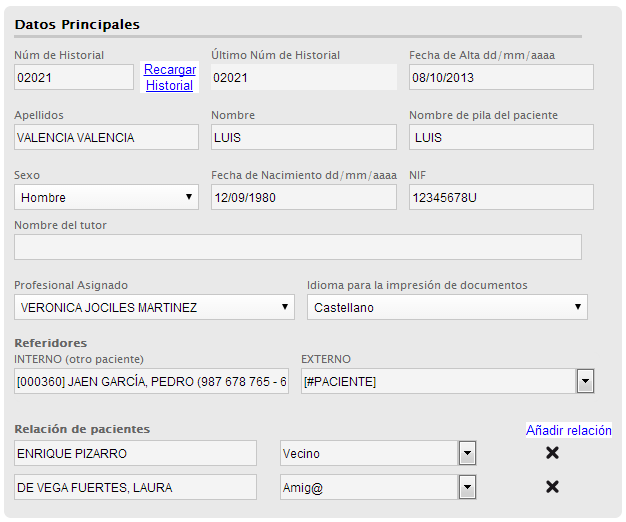
Datos principales
En esta sección del formulario se recogen los datos básicos que la aplicación necesita para filiar al paciente, así como los referidores, y la relación del paciente con otros pacientes ya filiados.


Datos contacto
Esta sección engloba toda la información de contacto: teléfonos, dirección postal, móvil para el envío de SMS, email para el envío de newsletter, etc.


Datos económicos

Recogerá la tarifa que se aplicará por defecto a los presupuestos y planes del paciente, datos de la aseguradora médica, información de facturación y el descuento aplicado por defecto al paciente.


Observaciones y notas

Esta sección contiene las alertas sociales y médicas, otras observaciones y las etiquetas del paciente (explicadas más adelante en este mismo post).


Ley de Protección de Datos (LOPD)
Aquí se recogerán las autorizaciones para la cesión de los datos personales del paciente en otras áreas de la clínica, colaboradores o para el uso comercial.


Control duplicidades en los números de historia

Se ha incorporado un sistema que evita la duplicidad de números de historia médica cuando varios usuarios están dando de alta al mismo tiempo pacientes, una casuística que no habíamos contemplado y que ocurre en ciertas clínicas grandes u hospitales.


Si al guardar los datos del formulario del paciente, Gestiona detecta que el número de historia ya ha sido utilizado por otro usuario, te obliga a hacer clic sobre el enlace "Recargar Historial", para asignarte el siguiente número de historia libre.

Con este nuevo sistema aunque existan muchos usuarios filiando a los pacientes, evitamos duplicidades en los números de historia.


Datos postales y de facturación tipificados.

En la versión anterior de Gestiona existía un único campo de texto para introducir los datos de facturación y los datos postales del paciente.


Información NO segmentada

Este sistema es más cómodo a la hora de introducir información, pero dificulta la búsqueda segmentada de los pacientes.

El nuevo formulario permite segmentar la información existiendo un campo diferente para la dirección, el código postal, la población y la provincia.


Información postal y de facturación segmentada (tipificada)

Para activar que los datos postales y de facturación aparezcan tipificados en varios campos, entraremos en la configuración de la clínica, haremos clic en "Datos generales" y entraremos en  "Formulario de datos de filiación de paciente", activando la opción "Tipificar datos postales y de facturación".


Lo activaremos desde la configuración de clínica

La separación de los campos postales y de facturación, se aplicará a los pacientes que se den de alta a partir de ese momento. 

Los pacientes creados con anterioridad, seguirán teniendo los datos unificados. En este caso al cargar la ficha de un paciente con los datos unificados, Gestiona mostrará la información anterior, permitiendo copiar y pegar en cada campo.


Esta tarea se debe realizar manualmente, ya que no existe un patrón automático que nos garantice desglosar la información sin generar errores.

En la versión anterior, para pre-cargar la información de facturación con la dirección postal, DNI / NIF y el nombre como razón social, era necesario hacer clic sobre la opción "Precargar Datos de Facturación". En cambio en esta nueva versión se duplicará el contenido automáticamente si los datos de facturación NO contienen información, con la siguiente relación entre campos:
  • El nombre y los apellidos se duplicará en el campo "Razón Social"
  • El DNI / NIF del paciente en el campo "CIF"
  • La dirección, el código postal, la población y la provincia se duplicarán en sus respectivos campos dentro de los datos de facturación. 
Si los campos de facturación ya contienen información, se respetará el contenido de dichos campos, no modificándose aunque varíe la información de los datos postales, nombre, apellidos y/o DNI del paciente.


Personalización de los campos obligatorios

Otra de las nuevas funcionalidades recogidas en el formulario de filiación de pacientes es la de poder personalizar qué campos son obligatorios de completar a la hora de filiar a un paciente.

Para ello, desde en la configuración de la clínica, haremos clic en "Datos generales" y entraremos en  "Formulario de datos de filiación de paciente", marcando como "" los campos de obligatorio cumplimiento.

Al guardar los cambios y entrar en el área de pacientes, no nos dejará guardar la ficha del paciente hasta que hayamos completado la información en todos los campos que definimos como obligatorios.


No permitirá la filiación del paciente hasta que se completen los campos que hayamos definido como obligatorios.

Referidores INTERNOS vs EXTERNOS

En el formulario actual de datos de filiación, existe un único campo para recoger cómo nos conoció el nuevo paciente, es decir quién le refiere. Esto dificultaba la búsqueda de los pacientes referidos por otros pacientes.

En cambio, en el nuevo formulario de filiación hemos ampliado esta funcionalidad, creando dos tipos de referidores:
  • Referidor INTERNO, es decir, otro paciente.
  • Referidor EXTERNO, como por ejemplo Internet, campañas de radio, buzoneo, etc.


Los referidores EXTERNOS funcionan al igual que en la versión anterior, es decir, una lista personalizable, en la cual puedo buscar referidores que introduje anteriormente o crear nuevos registros.


Listado personalizable

Los referidores EXTERNOS son pacientes que previamente se han filiado en mi base de datos. Para localizarlos utilizaremos el mismo buscador que se utiliza en otras pantallas de Gestiona. Podré localizar al paciente que me ha referido al paciente que estoy filiando en ese momento por; apellidos, nombre, DNI, número de historia, etc.


Buscamos el paciente que ha referido a esta primera visita

Para mantener la cohesión entre la agenda y la ficha de los pacientes, en el formulario de alta de cita, también se ha incorporado los dos tipos de referidores, de esa forma, la aplicación nos permitirá arrastrar los referidores a la ficha del paciente, si se introdujo dicha información al dar de alta la cita.

En próximas publicaciones os enseñaremos a obtener la información que nos permita analizar referidores frente a primeras visitas, producción de los pacientes comerciales, es decir, pacientes que me han derivado a otros pacientes, análisis del retorno obtenido en las campañas publicitarias, etc.


Agrupaciones o relaciones entre los pacientes de la clínica

Otra de las demandas más solicitadas por nuestros clientes era poder crear agrupaciones de pacientes o grupos familiares.

Con el nuevo formulario de filiación esto ya es posible, recogiendo esta información dentro del apartado "Datos principales" en la sección "Relación de pacientes".

Cuando estemos filiando a un nuevo paciente o cambiando los datos de filiación de un paciente que ya exista en nuestra base de datos, crearemos las relaciones haciendo clic sobre el enlace "Añadir relación".

Nos aparecerá un formulario para buscar el paciente entre los ya existentes en nuestra base de datos, y definiremos el tipo de relación. 

El paciente se localizará de igual forma que en otras secciones, es decir, a partir del nombre, apellidos, DNI, o número de historia. 

El tipo de relación se podrá seleccionar de entre las existentes o crearla directamente introduciendo el texto.


Agrupación de pacientes
Si al crear la ficha de un paciente hemos realizado una agrupación con otros pacientes, nos aparecerá en la parte superior un icono con el número de pacientes relacionados. 


Si hacemos clic sobre este icono , se aparecerá el menú de pacientes. Si seleccionamos la opción "Ver pacientes relacionados", se mostrará una pantalla con un listado que nos permite acceder a la ficha de los pacientes que tienen algún tipo de relación con el que actualmente estamos trabajando.


Localización rápida de los pacientes relacionados con el que actualmente está en gabinete


Etiquetar a los pacientes

Al igual que la versión actual de Gestiona permite etiquetar las imágenes que se adjuntan a la galería, esta nueva versión también permite clasificar los pacientes a partir de la asignación de etiquetas personalizadas.

El etiquetar los pacientes puede tener muchas utilidades: distinguir los fallecidos, los pacientes activos de los no activos, tipificar casos de éxito para posteriores presentaciones a pacientes con patologías similares, establecer niveles de importancia, profesiones, etc.

Se pueden incluir todas las etiquetas que se quieran a un mismo paciente, el único requisito es no introducir etiquetas vacías.

Para etiquetar a un paciente, entraremos en su formulario de filiación y haremos clic sobre la opción "Añadir etiqueta" dentro del bloque observaciones y notas. El formulario solicitará que seleccionemos entre una de las etiquetas existentes o escribamos la nueva etiqueta.


Distinguir los fallecidos, los pacientes activos de los no activos, tipificar casos de éxito para posteriores presentaciones a pacientes con patologías similares, profesiones, etc.

Posteriormente, si queremos buscar un paciente concreto a partir de una determinada etiqueta, podremos hacerlo en el buscador de pacientes. En cambio si queremos hacer una búsqueda de todos los pacientes que tienen una etiqueta concreta o un conjunto de etiquetas, tendremos que hacerlo desde la búsqueda avanzada utilizando los filtros correspondientes.


Nuevos campos

El nuevo formulario de filiación incluye nuevos campos como:
  • Tutor. Campo de texto plano.
  • Fecha caducidad de la póliza. Campo fecha para el control de los pacientes que se le ha caducado la tarjeta sanitaria de su compañía.
  • Preferencias de contacto. Lista personalizable para recoger las preferencias del paciente a la hora de contactar con él.