sábado, 30 de enero de 2016

Gestiona. Conexión SOPRO IMAGING

Actualmente el programa para la gestión de clínicas Gestiona Clinical Cloud conecta con los siguientes programas de captación de imágenes:
  • DBSWin, VistaScan
  • Digora, Satelec
  • Trophy / Kodak / Carestream
  • EasyDent, Vatech
  • VixWin, Gendex / Kavo
  • ClinicView, Instrumentarium
  • Romexis, Planmeca
  • QuickVision, Owandy
  • Sirona, Sidexis
  • Cámaras de fotos Wifi

Desde hoy ya está disponible otra nueva conexión de Gestiona con el programa de captación de imágenes Sopro Imaging.


Una vez que tengamos realizada la conexión entre Gestiona y Sopro imaging, el funcionamiento será igual que cualquier conexión: desde la galería de imágenes del paciente, abriremos Sopro, generándose una copia automáticamente de cada nueva imagen, y manteniendo una única base de datos de pacientes.

"Nueva conexión de Gestiona 
con el programa de captación de imágenes 
Sidexis de Sirona"

Como el resto de conexiones con programas de generación de imágenes debido a que no se puede realizar una conexión automática, sino que nuestro equipo técnico tiene que hacer la conexión a medida para cada cliente que lo solicite, conlleva un coste de instalación (pago único).

Podremos consultar las imágenes desde cualquier lugar ...

... y con cualquier dispositivo

Si quieres más información, ponte en contacto con nuestro departamento comercial a través del teléfono 911 920 280 o mediante el correo electrónico servicos@addentra.net.


Seguimos trabajando para incorporar todas vuestras solicitudes de mejora. Gracias a todos por vuestras aportaciones. Entre todos estamos consiguiendo que Gestiona sea un programa de gestión para clínicas referente, y un proyecto apoyado cada vez por más clínicas preocupadas por la gestión.


¡Mucho más que un programa de gestión para clínica!


lunes, 25 de enero de 2016

Proyecto Conexionate con Straumann. Addentra.


Straumann Iberia, lider en implantología dental, lanzó en 2014 una plataforma web para la fidelización de clínicas y laboratorios a través de las nuevas tecnologías, llamada "Conexiónate", a través del web site alojado en el dominio www.conexionate.com.

Desarrollado por ADDENTRA


Este proyecto ha sido desarrollado a medias con Addentra  Internet. 

Addentra fue elegida tras un proceso de selección de empresas por su experiencia en el desarrollo de plataformas de fidelización y gran conocimiento en las tecnologías web.

"Conexiónate" es una plataforma dirigida a las clínicas y laboratorios que utilizan la prótesis dental CAD-CAM de la empresa de implantes Straumann. La plataforma permite que las clínicas y los laboratorios acumulen puntos por cada trabajo protético, para posteriormente canjearlos por material de Straumann o descuentos en futuras compras.

Debido a la gran aceptación que ha tenido, en mayo de 2015 vio la luz una nueva versión, que además de incorporar una línea de diseño más actual, incluye nuevas funcionalidades y se ha desarrollado para adaptarse a su uso en smartphones y tablets. 

Versión para smartphones


El éxito conseguido en este proyecto nos motiva aun más a seguir trabajando para que Addentra siga siendo un referente en proyectos tecnológicos para el sector Salud.


lunes, 14 de diciembre de 2015

Gestiona. Conexión SIRONA - SIDEXIS

Actualmente el programa para la gestión de clínicas Gestiona Clinical Cloud conecta con los siguientes programas de captación de imágenes:
  • DBSWin, VistaScan
  • Digora, Satelec
  • Trophy / Kodak / Carestream
  • EasyDent, Vatech
  • VixWin, Gendex / Kavo
  • ClinicView, Instrumentarium
  • Romexis, Planmeca
  • QuickVision, Owandy
  • Cámaras de fotos Wifi

Desde hoy ya está disponible otra nueva conexión de Gestiona con el programa de captación de imágenes Sidexis.


Una vez que tengamos realizada la conexión entre Gestiona y Sidexis, el funcionamiento será igual que cualquier conexión: desde la galería de imágenes del paciente, abriremos Sidexis, generándose una copia automáticamente de cada nueva imagen, y manteniendo una única base de datos de pacientes.

"Nueva conexión de Gestiona 
con el programa de captación de imágenes 
Sidexis de Sirona"

Como el resto de conexiones con programas de generación de imágenes debido a que no se puede realizar una conexión automática, sino que nuestro equipo técnico tiene que hacer la conexión a medida para cada cliente que lo solicite, conlleva un coste de instalación (pago único).

Podremos consultar las imágenes desde cualquier lugar ...

... y con cualquier dispositivo

Si quieres más información, ponte en contacto con nuestro departamento comercial a través del teléfono 911 920 280 o mediante el correo electrónico servicos@addentra.net.


Seguimos trabajando para incorporar todas vuestras solicitudes de mejora. Gracias a todos por vuestras aportaciones. Entre todos estamos consiguiendo que Gestiona sea un programa de gestión para clínicas referente, y un proyecto apoyado cada vez por más clínicas preocupadas por la gestión.


¡Mucho más que un programa de gestión para clínica!


miércoles, 9 de diciembre de 2015

III Encuentro "Amigos de Gestiona". Presentación Gestiona 3.0

Ya ha pasado un año desde el anterior encuentro, y dado el éxito del evento, este año 2016 volvemos a repetirlo y lo haremos coincidir con el congreso de odontología EXPODENTAL para facilitar a los asistentes la visita tanto al evento como a la feria odontológica.

Esta vez no será ningún taller de gestión, será similar al primer encuentro, ya que tenemos muchas cosas que enseñaros del "nuevo Gestiona", realizaremos una presentación de las nuevas funcionalidades. 


"Os esperamos 
el sábado de Expodental 
por la mañana"


Os invitamos a todos a venir, porque esta versión incorpora un cambio importante de aspecto del programa y de ciertas opciones de usabilidad.


Día y hora

Sábado, 12 de marzo de 2016 comenzaremos a las 9 de la mañana.
Lugar


Hotel PULLMAN Madrid Airport & Feria

Campo de las Naciones, Avd. Capital de España, 10, 28042 Madrid
Teléfono hotel: 917 21 00 70

En la sala Magna II.

Contenido

En esta edición únicamente se presentará las novedades de la nueva versión de Gestiona. 

"Presentación de las novedades 
y 
de la nueva versión Gestiona" 

La presentación se realizará en dos pases, y cada pase  
  • Estado actual del proyecto 
  • Desarrollos 2015 
  • Nuevo interfaz Gestiona 
  • Agenda 3.0 
  • Salud 2.0. Nueva versión.

Programa

09:00 - Bienvenida

09:30 - 1er pase. Nuevo Gestiona 3.0

12:00 - 2do pase. Nuevo Gestiona 3.0 
Ponentes: 
Enrique Pizarro (ADDENTRA)
José Manuel Martínez (ADDENTRA)
Precio
SIN COSTE.
INSCRIPCIÓN OBLIGATORIA.

Inscripciones
CERRADO PROCESO INSCRIPCIÓN  
AFORO COMPLETO

lunes, 9 de noviembre de 2015

Gestiona. Conexión cámaras fotos. Nueva funcionalidad

Hemos desarrollado en el programa para clínicas Gestiona Clinical Cloud, un aplicativo que permite enlazar tu software de gestión con cualquier cámara fotográfica o dispositivo de almacenamiento de imágenes.


¿Cómo funciona?


Addentra instalará un servicio en los ordenadores de la clínica, que se quedará escuchando en la ruta base donde la cámara almacene las imágenes.

En Gestiona, desde la ficha del paciente con el cual estemos trabajando, invocaremos al proceso de captura de imágenes, de manera similar a como lo hacemos cuando capturamos una radiografía digital.

"La foto de la cámara 
se almacenará directamente 
en la ficha del paciente"

En el gabinete hacemos la serie fotográfica al paciente, si nuestra cámara tiene una conexión wifi, almacenará las imágenes automáticamente en la ruta base. Si no disponemos de una conexión wifi, tendremos que subir manualmente dichas imágenes.

El servicio instalado por Addentra, estará escuchando permanentemente, y cuando se genere una nueva imagen o se modifique una existente, automáticamente se subirá una copia a la galería dentro de la ficha del paciente desde la que hayamos invocado al proceso.

En esta nueva versión, existe la posibilidad de optimizar el tamaño de las imágenes, adaptándolas automáticamente a una resolución que garantice la velocidad y la calidad de visualización.

"Optimización automática del tamaño de la imagen"

De esta manera, además de tener una copia física de la imagen y poder consultarla desde cualquier lugar y con cualquier dispositivo, la tendremos dentro de la garantía de datos que nos ofrece el contrato establecido con Addentra.

Podremos acceder a la imagen desde cualquier lugar ...

... y con cualquier dispositivo

Debido a que no es una conexión automática, sino que nuestro equipo técnico tiene que hacer la conexión a medida para cada cliente que lo solicite, conlleva un coste de instalación (pago único).


Seguimos trabajando para incorporar todas vuestras solicitudes de mejora. Gracias a todos por vuestras aportaciones. Entre todos estamos consiguiendo que Gestiona sea un programa de gestión para clínicas referente, y un proyecto apoyado cada vez por más clínicas preocupadas por la gestión.


Si todavía no conoces el proyecto, puedes pedirnos una cita demostrativa online en llamando al teléfono 911.920.280 o en el email servicios@addentra.net.


¡Mucho más que un programa de gestión para clínica!

lunes, 19 de octubre de 2015

Gestión multiple de cajas de efectivo. Arqueo de caja.

En esta nueva actualización del programa para clínicas Gestiona, hemos incorporado una funcionalidad que permite a las clínicas controlar varias cajas de efectivo, es decir, permite realizar varios cierres de caja por día de manera independiente.


"Más de un cierre de caja por día de forma independiente"


Por defecto Gestiona controla una única caja de efectivo para toda la clínica, pero ahora os vamos a explicar cómo configurar la herramienta para crear por ejemplo: una caja para el turno de mañana y otra para el de la tarde, o una caja para que cada una de las personas que gestionan cobros a pacientes lo hagan de manera independiente.

Estas cajas de efectivo, las vamos a denominar "Cajas registradoras".

Si tu clínica funciona con una única caja de efectivo, no tienes que hacer nada, ya que como os he comentado anteriormente la funcionalidad por defecto es esta.

Crear "Cajas registradoras"

Lo primero que tendrás que hacer es crear las cajas registradoras que necesites gestionar.


Para ello, nos iremos al aparatado "Configuración de clínica" > "Datos generales", y seleccionaremos la opción "Cajas registradoras".


"Cajas efectivo = Cajas registradoras"

La primera vez, el listado nos aparecerá vacío. Para crear una caja registradora, haremos clic sobre la opción "Nueva caja registradora >".

Creamos las cajas de efectivo que necesitemos gestionar
Lo primero que tendremos que hacer es asignar un nombre descriptivo a la caja registradora.

Asignar "Caja registradora" a los usuarios

El siguiente campo del formulario nos permitirá definir qué usuarios podrán crear ingresos en esa caja registradora.

Hay que tener presente que en este listado no nos aparecerán los perfiles gerentes y administradores, ya que estos tienen permisos sobre todas las cajas por defecto.

Repetiremos este proceso por cada caja registradora que queramos crear.


En el listado de cajas registradoras nos aparecerán todas las creadas.

Gestión de cobro al paciente

Una vez definidas todas las cajas registradoras y configurados los usuarios con permisos sobre dichas cajas, a la hora de gestionar el cobro a los pacientes hay que tener en cuenta lo siguiente.


El usuario con el que entremos a Gestiona, será el elemento clave para la gestión de los cobros.

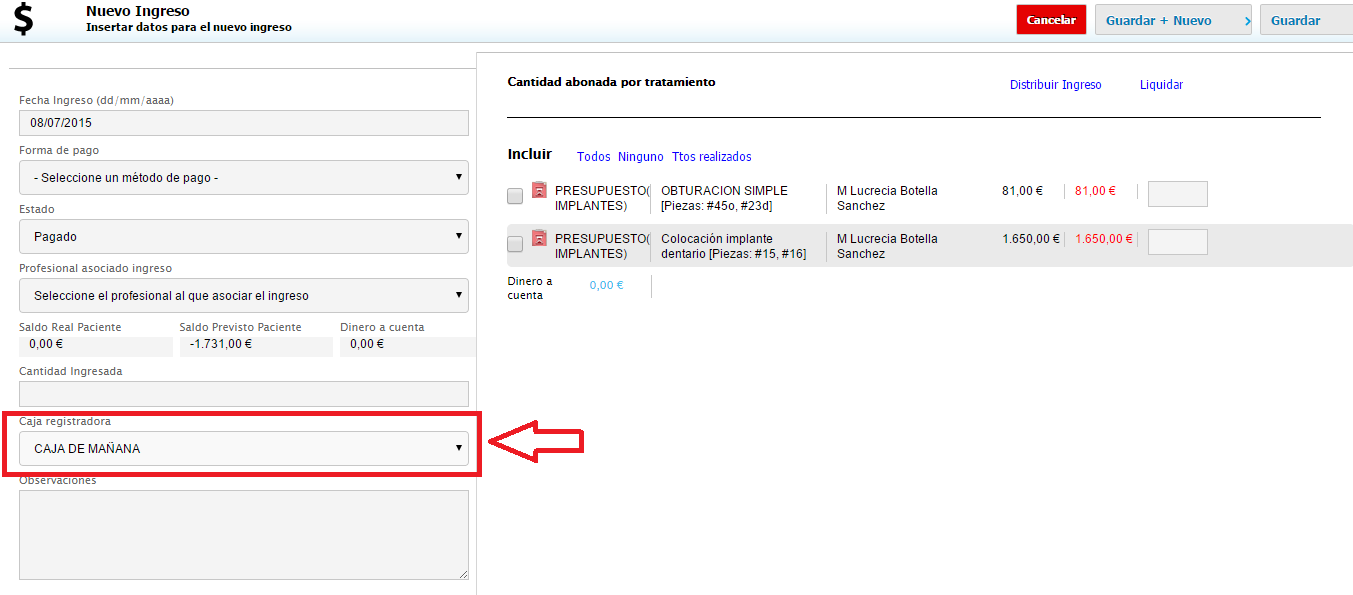
Cuando accedamos a crear un nuevo ingreso al paciente, en este formulario nos aparecerá una nueva entidad: caja registradora. 


"Cada usuario podrá asignar ingresos únicamente sobre la caja que es responsable"

Si hemos configurado cajas registradoras, este campo será de obligada cumplimentación.

Si el usuario con el que hemos entrado a Gestiona no tiene permisos sobre ninguna caja registradora, no podremos generar el ingreso. Tendrá que ser un usuario con permisos sobre alguna de las cajas registradoras.


Para optimizar el día a día de la clínica, si el usuario tiene permisos sobre una única caja registradora, este campo aparecerá cargado por defecto.

De esta forma cada usuario podrá asignar los ingresos de los pacientes en la caja sobre la que es responsable.

Cierre de caja

Al finalizar la jornada, se tendrá que realizar tantos cierres de caja como cajas registradoras existan.


La única diferencia con respecto a las clínicas que tienen un único arqueo de caja es que será necesario indicar a Gestiona de qué caja registradora estamos realizando el cierre.

"Cada usuario sólo podrá realizar el cierre de su caja"

Si no conoces cómo se realiza el cierre o arqueo de caja, consulta este vídeo.

Cuando el usuario con el que hemos entrado a Gestiona tiene permisos sobre una única caja registradora, este selector aparecerá cargado por defecto.


Desde ADDENTRA queremos agradeceros el apoyo a nuestro proyecto y la confianza depositada en nosotros, y qué mejor forma de hacerlo, que ofreceros nuevas herramientas y soluciones para que podáis sacar el mayor partido a vuestro programa de gestión de clínica.


Cada vez son más las clínicas que apuestan por Gestiona como programa de gestión de clínica. Si todavía no conoces el proyecto, puedes pedirnos una cita demostrativa online en www.addentra.com, llamando al teléfono 911.920.280 o en el email servicios@addentra.net.


¡Mucho más que un programa online de gestión para clínicas!

martes, 29 de septiembre de 2015

Formación Básica: Listados. Introducción

Listados. Introducción
Ver vídeo

El programa para clínicas Gestiona, a diferencia del resto de aplicaciones, no dispone de  informes predefinidos, sino que habilita una herramienta donde cada usuario puede crear sus propios informes.

En el presente vídeo explicaremos pormenorizadamente la herramienta para crear dichos informes.

El informe se creará siempre a partir de un listado. 

Cada listado tiene una temática concreta: pacientes, presupuestos, citas, etc.

Por lo tanto una de las claves es utilizar el listado correcto para elaborar nuestro informe.

Los listados, tienen tres áreas bien diferenciadas:

El área de infomes. Donde podremos crear nuevos informes, o utilizar los informes ya creados.

El área de datos. Donde veremos el resultado en formato listado de la ejecución de los informes.

Y el área de acciones. Donde podremos realizar diferentes acciones sobre el contenido.

Veamos ahora cómo crear un nuevo informe.

Para ello haremos clic dentro del área de informes, sobre el botón “Filtros”.

El informe en Gestiona consta de:

una búsqueda sobre un conjunto de datos, es decir, un conjunto filtros y la definición de las columnas que quiero mostrar.

La búsqueda,  se realiza aplicando 1 o varios filtros, obteniendo un subconjunto de datos.

Para ello, primero seleccionaremos el filtro a aplicar…
… lo incluiremos, 
… y estableceremos el criterio de búsqueda de dicho filtro.

Repetiremos este proceso por cada uno de los filtros que queramos aplicar.

Gestiona nos permite también agrupar filtros cuando no queremos que sean excluyentes, sino que cumplan alguno de los criterios.

Una vez que tengamos todos los filtros predefinidos, guardaremos nuestro informe.

Estableceremos un nombre con el que identificarlo.

El siguiente paso es definir qué columnas queremos mostrar en nuestro informe.

Lo primero que tenemos que hacer es ejecutar los filtros, para ello haremos clic en la opción “Cerrar y aplicar filtros de búsqueda”.

Gestiona detectará que estamos creando un nuevo informe, y nos pedirá que seleccionemos las columnas a mostrar.

Podremos establecer las columnas y el orden en el cual mostrarlas.

Una vez establecidas las columnas, seleccionaremos la opción “Cerrar y aplicar cambios” para finalizar la creación de nuestro informe.

En el área de datos del listado, se podrán ordenar ascendente o descendentemente los datos por una determinada columna, simplemente haciendo clic sobre dicha columna.

También nos permitirá exportar la información en formato Excel u hoja de cálculo. Obteniendo:


  • Los datos de la búsqueda y filtros aplicados.
  • El detalle de datos con las columnas seleccionadas.
  • Los totales de cada una de las columnas de tipo numéricas.
  • Los datos agrupados en función de la columna por la que hayamos ordenado.

Si queremos volver a ejecutar nuestro informe, iremos a la sección donde lo hayamos generado, seleccionándolo entre los existentes.

En cualquier momento podremos cambiar los criterios de búsqueda, las columnas y el orden de las mismas, del informe que tengamos en ese momento seleccionado.