
En esta nueva actualización del programa para clínicas Gestiona, hemos incorporado una funcionalidad que permite a las clínicas controlar varias cajas de efectivo, es decir, permite realizar varios cierres de caja por día de manera independiente.
"Más de un cierre de caja por día de forma independiente"
Por defecto Gestiona controla una única caja de efectivo para toda la clínica, pero ahora os vamos a explicar cómo configurar la herramienta para crear por ejemplo: una caja para el turno de mañana y otra para el de la tarde, o una caja para que cada una de las personas que gestionan cobros a pacientes lo hagan de manera independiente.
Estas cajas de efectivo, las vamos a denominar "Cajas registradoras".
Si tu clínica funciona con una única caja de efectivo, no tienes que hacer nada, ya que como os he comentado anteriormente la funcionalidad por defecto es esta.
Crear "Cajas registradoras"
Lo primero que tendrás que hacer es crear las cajas registradoras que necesites gestionar.

Para ello, nos iremos al aparatado "Configuración de clínica" > "Datos generales", y seleccionaremos la opción "Cajas registradoras".
"Cajas efectivo = Cajas registradoras"
La primera vez, el listado nos aparecerá vacío. Para crear una caja registradora, haremos clic sobre la opción "Nueva caja registradora >".
 |
| Creamos las cajas de efectivo que necesitemos gestionar |
Lo primero que tendremos que hacer es asignar un nombre descriptivo a la caja registradora.
Asignar "Caja registradora" a los usuarios
El siguiente campo del formulario nos permitirá definir qué usuarios podrán crear ingresos en esa caja registradora.

Hay que tener presente que en este listado no nos aparecerán los perfiles gerentes y administradores, ya que estos tienen permisos sobre todas las cajas por defecto.
Repetiremos este proceso por cada caja registradora que queramos crear.

En el listado de cajas registradoras nos aparecerán todas las creadas.
Gestión de cobro al paciente
Una vez definidas todas las cajas registradoras y configurados los usuarios con permisos sobre dichas cajas, a la hora de gestionar el cobro a los pacientes hay que tener en cuenta lo siguiente.

El usuario con el que entremos a Gestiona, será el elemento clave para la gestión de los cobros.
Cuando accedamos a crear un nuevo ingreso al paciente, en este formulario nos aparecerá una nueva entidad: caja registradora.
"Cada usuario podrá asignar ingresos únicamente sobre la caja que es responsable"
Si hemos configurado cajas registradoras, este campo será de obligada cumplimentación.
Si el usuario con el que hemos entrado a Gestiona no tiene permisos sobre ninguna caja registradora, no podremos generar el ingreso. Tendrá que ser un usuario con permisos sobre alguna de las cajas registradoras.
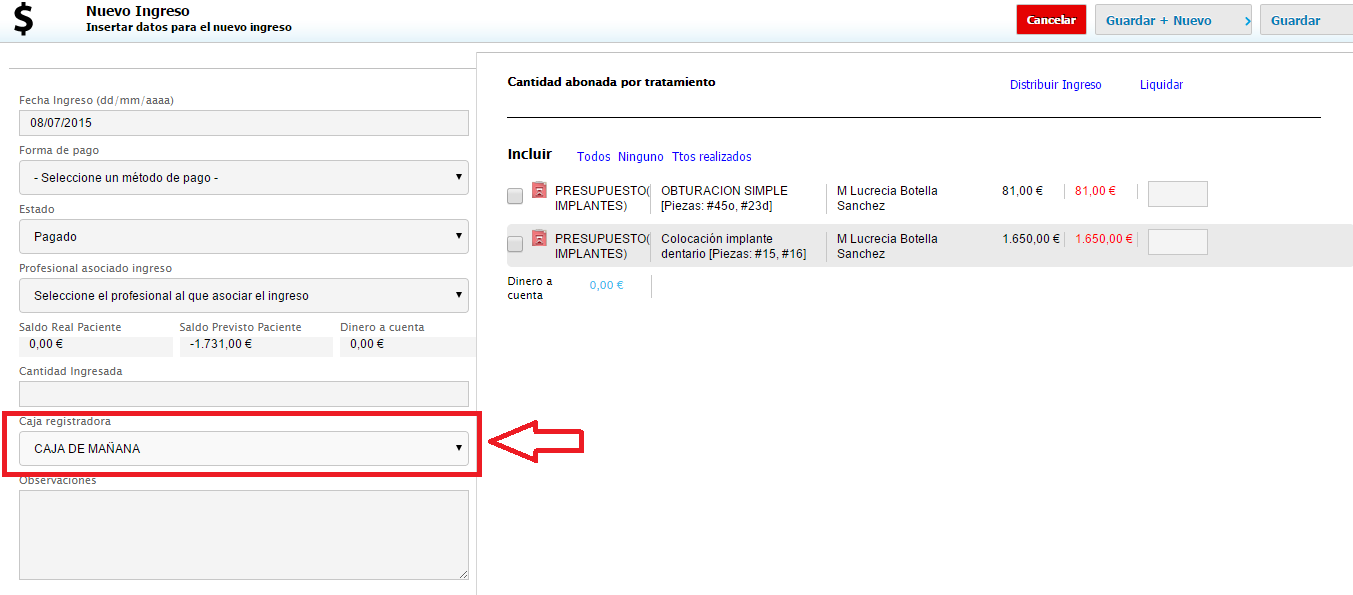
Para optimizar el día a día de la clínica, si el usuario tiene permisos sobre una única caja registradora, este campo aparecerá cargado por defecto.
De esta forma cada usuario podrá asignar los ingresos de los pacientes en la caja sobre la que es responsable.
Cierre de caja
Al finalizar la jornada, se tendrá que realizar tantos cierres de caja como cajas registradoras existan.

"Cada usuario sólo podrá realizar el cierre de su caja"

La única diferencia con respecto a las clínicas que tienen un único arqueo de caja es que será necesario indicar a Gestiona de qué caja registradora estamos realizando el cierre.
"Cada usuario sólo podrá realizar el cierre de su caja"
Si no conoces cómo se realiza el cierre o arqueo de caja, consulta este vídeo.
Cuando el usuario con el que hemos entrado a Gestiona tiene permisos sobre una única caja registradora, este selector aparecerá cargado por defecto.
Desde ADDENTRA queremos agradeceros el apoyo a nuestro proyecto y la confianza depositada en nosotros, y qué mejor forma de hacerlo, que ofreceros nuevas herramientas y soluciones para que podáis sacar el mayor partido a vuestro programa de gestión de clínica.
Cada vez son más las clínicas que apuestan por Gestiona como programa de gestión de clínica. Si todavía no conoces el proyecto, puedes pedirnos una cita demostrativa online en www.addentra.com, llamando al teléfono 911.920.280 o en el email servicios@addentra.net.
¡Mucho más que un programa online de gestión para clínicas!


