Mostrando entradas con la etiqueta Financiación planes de tratamiento. Seguimiento de pagos de pacientes. Pagos por visita.. Mostrar todas las entradas

miércoles, 2 de julio de 2014

Liquidación profesionales externos

Gestiona ya dispone de una herramienta para el cálculo automático de las liquidaciones de los profesionales que trabajan sobre un porcentaje de su producción, pero hemos realizado una serie de mejoras que facilitarán aún más el cálculo de importes a final de cada mes.


"Mejoras en el cálculo mensual de producción de los doctores"

La liquidación de un profesional puede ser por producción, producción pagada o directamente de los ingresos de los pacientes.

Situación anterior a la mejora

Cuando el plan de tratamiento se paga tratamiento a tratamiento, la liquidación es directa, ya que Gestiona calcula el porcentaje de la producción, el porcentaje de los costes imputados, IRPF y el neto final. Pero la cosa se complicaba si los planes de tratamiento conllevaban financiación, interna o externa. Teníamos que realizar una doble liquidación:
  1. Planes de tratamiento sin financiación > Liquidación en función del tratamiento realizado.
  2. Planes de tratamiento CON financiación > Liquidación en función de los ingresos.
Luego había que hacer la suma de ambas liquidaciones.


Proceso liquidación  en la versión anterior cuando había planes financiados

Aplicamos la nueva mejora

Ahora no, con la nueva versión de Gestiona (de la cual ya disfrutáis todos), unificamos en un único proceso el cálculo de liquidación a final de mes de los profesionales únicamente por la opción 1, es decir, a partir de los tratamientos realizados, tal y como se puede apreciar en el siguiente esquema.


No afectándonos si el plan está o no financiado.


Proceso de liquidación actual se simplifica


"Unificamos en un único proceso 
el cálculo de liquidación a final de mes
de los profesionales"

¿Cómo se consigue esto?

De una manera muy sencilla, y casi transparente para el usuario en su día a día.

Hemos incorporado un sistema que cada vez que se marque como realizado un ingreso relacionado con una financiación, Gestiona te preguntará como distribuimos la cantidad abonada entre los tratamientos del plan financiado. Permitiéndonos hacer una distribución automática o manual del ingreso.


Al indicar el ingreso financiado como pagado, nos permitirá distribuir el ingreso entre los tratamientos del plan


Ventana para la distribución del ingreso financiado entre los tratamientos del plan


De esa forma el cálculo de la liquidación de los profesionales que trabajen a un porcentaje de su producción (pagada o no), se reduce a una única regla de liquidación, bien por tratamiento realizado (producción) o bien por tratamiento realizado y pagado (producción pagada). 

Como en la pestaña "Evolución" de la ficha del paciente, se indica en el día a día quién ha realizado qué tratamientos, Gestiona dispone de toda la información para hacer el cálculo de la liquidación de los profesionales.


"Reducimos el número de procesos manuales 
 y la probabilidad de error de los usuarios"

Con esto evitamos procesos manuales en el día a día, ya que nos ahorramos indicar a quién asociamos cada ingreso, reduciendo la probabilidad de error, y simplificando aún más los procesos en el día a día y los de finalización del mes.


Veamos un EJEMPLO

Suponemos que tenemos un facultativo externo que se lleva el 40% de su producción, una vez que la ha pagado el paciente (producción pagada), y le imputamos un 50% de los costes de laboratorio asociados a sus tratamientos.


Lo primero que haremos es establecer la regla de liquidación del profesional, desde la configuración de clínica, en el apartado "Personal Profesional".


En nuestro día a día en el gabinete, desde la ficha de paciente, en la pestaña evolución, iremos indicando los tratamientos realizados en cada visita de cada paciente por este facultativo, indicando si se ha comentado, terminado y que ha acontecido en la visita para cada tratamiento.


Evolución. Indicamos lo realizado o comenzado por cada facultativo


Con este proceso la aplicación ya conoce quién ha realizado qué tratamientos, ahora nos queda ir regularizando con el paciente el tema económico, trabajando en la pestaña "Datos económicos" dentro de la ficha del paciente.

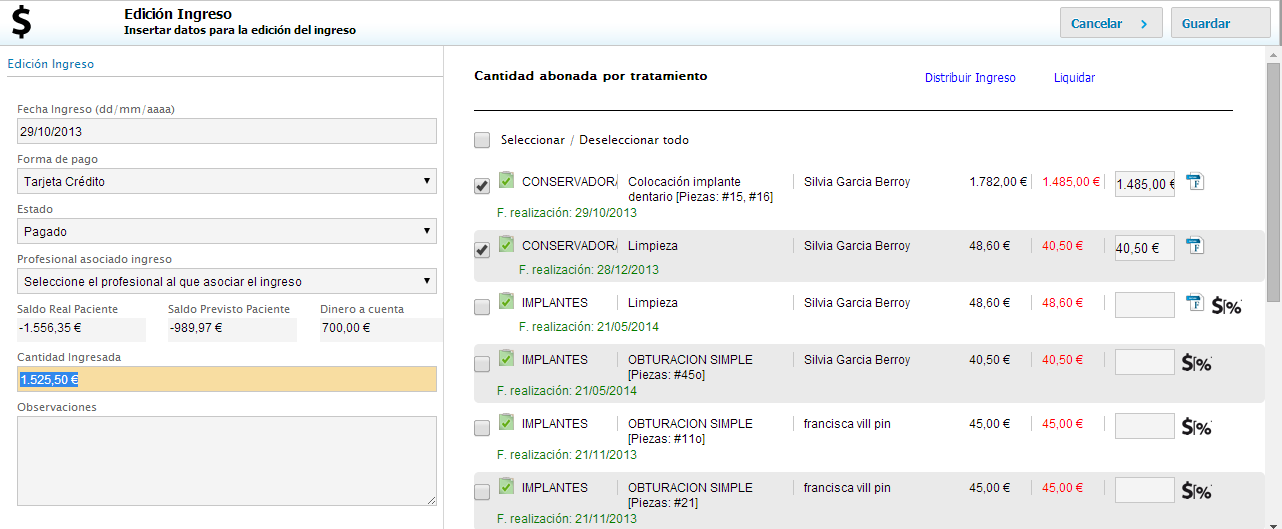
Si el paciente realiza un pago de un plan de tratamiento sin financiación, el uso de Gestiona, será el mismo de siempre, es decir, repartir el dinero del ingreso entre los debes de los tratamientos.
Ingreso plan NO financiado


Si el pago es de un ingreso de un plan financiado, independientemente de que sea una financiación interna (la clínica) o externa (entidad financiera), al marcar el ingreso como pagado o al editar el ingreso, podremos repartir la cantidad ingresada entre los debes de los tratamientos.

Ingreso Plan Financiado


La única diferencia de ser una financiación a través de entidad financiera, es que repartiremos el importe del ingreso entre tratamientos que todavía no están realizados, con lo que en la regla de liquidación que hemos configurado, no se tendrán en cuenta hasta que se marquen lo tratamientos como realizados.

Si queremos imputar los costes de los laboratorios, lo haremos sobre los tratamientos de este facultativo, asociando la prueba externa del paciente al tratamiento, para ello desplegaremos el menú del tratamiento haciendo clic sobre él, y seleccionando la opción "Asociar costes / prueba externa".


La liquidación del facultativo se irá actualizando con las acciones anteriormente descritas, ofreciéndonos en cada instante el importe actual de la producción, los costes imputados, el IRPF y el importe neto. Pudiendo también consultar el detalle y exportarlo a Excel.


¿Qué pasa con los descuentos globales?

El descuento global o descuento de redondeo, supone un problema a la hora del cálculo de liquidaciones, ya que al no relacionarse con un tratamiento, no se puede hacer un cálculo directo por tratamiento realizado.

Existen dos soluciones:

La primera, es seguir utilizando el descuento global, sabiendo que complica el cálculo de liquidaciones a final de mes.

La segunda, es no utilizar directamente el campo asociado al descuento global y simularlo con descuentos directos en euros sobre los tratamientos. Os recordamos que los descuentos en Gestiona, pueden realizarse en porcentaje o en euros directamente, indicando después de la cifra el símbolo "€".

El descuento directo en € sobre un tratamiento sustituye al descuento global


______________________

Cada vez son más las clínicas que apuestan por Gestiona como programa de gestión de clínica. Si todavía no conoces el proyecto, puedes pedirnos una cita demostrativa online en www.addentra.com, llamando al teléfono 911.920.280 o en el email servicios@addentra.net.

Para conocer más de Gestiona subscríbete a nuestros videotutoriales 


¡Mucho más que un programa online de gestión para clínicas!


martes, 5 de junio de 2012

CÓMO COBRAR LOS TRATAMIENTOS DE UNA VISITA

Entre las numerosas ventajas de trabajar con Gestiona está la forma de poder facturar individualmente los tratamientos que se hayan realizado en una visita en concreto de un paciente, ya que Gestiona relaciona las citas de los pacientes con los datos de sus tratamientos, lo cual nos permite facturar aquellos conceptos que ya se incluyeron en la ficha de la cita. Esta función es especialmente útil para el cobro de pequeños tratamientos o acciones aisladas, que resulta más conveniente cobrarlas en el momento en el que se realizan: obturaciones o extracciones simples, limpieza, pulpectomía, etc.

Antes de nada
Lógicamente, para poder realizar el cobro de uno o varios tratamientos de una cita, necesitamos que se cumplan un par de requisitos: primero, haber hecho constar en la cita los tratamientos que se le van a practicar al paciente; segundo, que en el gabinete hayan dado por finalizados los tratamientos.
Pero si os encontráis con que os falta uno o ambos requisitos... ¡no pasa nada! Podéis cumplimentarlos directamente desde la Recepción. Se pueden añadir los tratamientos en cualquier momento y si en el gabinete no los han dado por finalizados, podéis hacerlo vosotros cuando haya salido el paciente.

Para cerrar los tratamientos de la cita
En el caso de que el tratamiento no se haya cerrado en el gabinete cuando ya ha salido el paciente, debemos entrar en la cita y acceder a la Ficha del Paciente. Aquí desplegamos la cita, pinchamos en el tratamiento y en el menú que nos aparece, seleccionamos "Realizado".
Para dar por realizado un tratamiento y poder cobrarlo
Ahora ya podemos cobrar el tratamiento.

Para cobrar el tratamiento
Sólo tenemos que pinchar sobre la cita y en el menú que nos aparece seleccionar "Cobrar visita".
Botón del menú para cobrar los tratamientos de una visita

En la nueva pantalla que se nos abre podemos ver el tratamiento que vamos a cobrar. Aquí se nos permite establecer la forma de pago, observaciones, etc. y también podemos ver si el paciente tiene otros tratamientos pendientes de abonar.
Una vez que todo está a nuestro gusto, pinchamos en el botón "Distribuir ingreso" y después en "Guardar".
Configurar el cobro, observaciones, etc

Para comprobar que todo está correcto, podemos acceder a la pestaña de "Datos Económicos", donde nos aparecen las cantidades cobradas, los conceptos, las observaciones, etc. de los tratamientos ya cobrados.
En la pestaña "Datos Económicos" podemos comprobar el estado de los tratamientos cobrados


Gestiona Clinical Cloud es un programa para la gestión integral de clínica dental, odontológica, estética, fisioterapia... y muchas otras especialidades. Enfocado a una gestión sin barreras y adaptada a las tecnologías actuales. Sin instalaciones y, por supuesto, sin licencias, que permite trabajar en Windows o Macintosh (Mac OS), con equipos de sobremesa, portátiles o smartphone (iPad, iPhone, Android, etc.), sin que tengas que preocuparte por las copias de seguridad, ayudándote al cumplimiento de la ley de protección de datos, permitiendo la gestión de varias clínicas desde un único acceso,  y siempre actualizada.  Si aun no conoces Gestiona Clinical Cloud, el mejor software de gestión integral para clínicas, visita www.addentra.com y solicítanos una demo, te dejaremos 15 días para que lo pruebes en la clínica o en tu casa.

martes, 24 de enero de 2012

Planificación de pagos - Módulo de Financiación de Planes

¿Te pagan los pacientes los tratamientos a plazos? 
¿Necesitas una herramienta que te ayude a llevar la gestión de los pagos planificados? 
¿Quieres saber cada mes a quién tienes que cobrar? 
¿Utilizas financiación a través de una entidad bancaria y necesitas llevar el control?
¿Necesitas que te avise la agenda cuando un paciente con cita tiene que pagar ese día?

Para todas estas necesidades, hemos incorporado en Gestiona. Clinical Cloud una funcionalidad que te facilitará llevar la gestión de los pagos planificados de los pacientes: "Módulo de Financiación"

Financiaremos un PLAN DE ORTODONCIA, a través de una financiación interna, es decir, sin entidad bancaria de por medio

A continuación detallaremos cómo crear una planificación de pagos a un paciente, existiendo dos modalidades:
  1. Financiación INTERNA. La clínica financia el importe del plan, es decir, no utilizaremos ninguna entidad externa para que nos abonen el importe financiado. Será el paciente en sus visitas o a través de cargo en cuenta, el que irá pagando lo adeudado en la clínica.
  2. Financiación EXTERNA. Financiamos el importe del plan de tratamiento a partir de una entidad bancaria, que nos abonará la totalidad del plan, menos una comisión.
Hasta la fecha, en Gestiona, se podía explorar y realizar un plan de tratamiento a un paciente. A partir de dicho plan, se elaborabaran los presupuestos en función de las necesidades del paciente. Ahora hemos dado un paso más. A patir del plan de tratamiento, podremos generar diferentes formas de financiación, es decir, diferentes planificaciones de pago del paciente.

¿Cómo se realiza una planificación de pagos?


Te permite financiar un plan y/o un presupuesto

Seleccionaremos el plan de tratamiento del paciente sobre el que queremos basarnos, y haremos clic en la opción "Financiar". Nos aparecerá un formulario como el de la imagen:


En el formulario de financiación crearemos varias modalidades de pago al paciente


Lo primero que tendremos que definir es el tipo de financiación y el importe que queremos financiar, que puede ser la totalidad o parte del total del plan.

Seguidamente estableceremos la planificación de las cuotas, indicando si hay entrada o pago final, en cuantas veces se pagará, qué cantidad tendrá que abonar el paciente, con qué periodicidad y la forma de pago por defecto. Finalmente, definiremos la fecha comienzo, es decir, cuándo se abonará la primera cuota.

Una vez tengamos todos los valores introducidos, haremos clic sobre la opción "Precargar financiación", generándose en la parte inferior del formulario la planificación de cuotas. Esta operación se puede repetir tantas veces como sean necesarias hasta conseguir el resultado de cuotas deseado.


Se generan automáticamente las cuotas a partir de los datos introducidos


En el listado generado, se podrán añadir nuevas cuotas o modificar cualquier dato. Cuando la planificación de pagos esté lista, se imprimirá para dárselo al paciente.

Al paciente se le entrega impresa cada modalidad de financiación creada


Hasta ahora, todo lo realizado era teórico, ya que no se han generado ningún movimiento de pago en la ficha del paciente. Una vez que el paciente acepta alguna de las formas de financiación planteadas, se deberán generar las cuotas en los datos económicos del paciente. Para ello, haremos clic sobre la opción "Generar cuotas + imprimir" o en "Generar cuotas".

Una vez aceptado el plan generamos con un clic la planificación de pagos para ese paciente-plan de tratamiento

Esto creará una planificación de pagos a partir de un plan en la pestaña "Datos económicos" dentro de la ficha del paciente. Todos los pagos se generan con el estado "No pagado", no variando el saldo real del paciente.

¿Cómo le indico a Gestiona que el paciente ha pagado?


En la creación los pagos planificados se generan como "No pagado"


Cuando llegue una fecha de pago, si no ha variado el importe, ni la fecha, ni la forma de pago, únicamente tendremos que hacer clic sobre dicho pago y lo marcaremos con el estado de pagado, reflejándose en ese momento en el saldo global del paciente.


Si hay que cambiar algún dato del ingreso planificado, entraremos a la edición del ingreso y cambiaremos los datos necesarios: fecha del ingreso, forma de pago, cantidad abonada, etc. Pudiendo establecer el estado pagado también desde este mismo formulario.

En cualquier momento puedo modificar un pago planificado

A partir del ingreso podremos generar el recibo o la factura al paciente.

¿Puedo entregarle al paciente el estado actual de sus pagos?


Sí. En la pestaña "Datos económicos", haciendo clic sobre la financiación, aparecerá una opción para imprimir dicha financiación. Gestiona generará un listado con la planificación de pagos, indicando en cada uno si está pagado o no, en caso de estar pagado, mostrará la fecha del pago.

En cualquier momento al paciente se le entregar su estado actual de pagos

¿Cómo puedo saber los pacientes que tienen que pagar hoy?


De forma automática, Gestiona, muestra un icono con el signo "$" en las citas de los pacientes que tienen planificado un pago para hoy.

La agenda nos avisará cuando un paciente con vista, tiene un pago planificado para ese día


¿Y si el paciente no tiene cita o quiero consultar los pagos planificados para este mes?


También se puede sacar un listado de los pacientes que tienen un pago planificado en un intervalo de tiempo.

Podremos realizar cualquier búsqueda relacionada con los pagos planificados


Esta tarea se realizará desde el "Gestor Administrativo" de la clínica, en la opción "Ingresos de Pacientes". Se deberá realizar una consulta de los ingresos, filtrando por estado y por rango de fechas del ingreso. Para ello el usuario tendrá que crear una búsqueda personalizada. Ver listados y búsquedas personalizadas.