lunes, 26 de noviembre de 2012

¿ERES DE LOS QUE PONEN ETIQUETAS? PUES AHORA TE VAS A HINCHAR: GESTIONA TE PERMITE PONER A TUS IMÁGENES TODAS LAS ETIQUETAS QUE QUIERAS

El pasado verano os presentamos la nueva galería de imágenes, que os permitía crear carpetas y subcarpetas para ordenar y clasificar las imágenes de una ficha de paciente.
Ahora os traemos una importante evolución de la galería de imágenes: en el menú Editar hemos creado una opción para que podáis añadir a las imágenes todas las etiquetas que queráis.

Ahora en Editar Imagen podéis añadir todas las etiquetas que necesitéis

Por defecto encontramos ya creadas las etiquetas correspondientes a las panorámicas y a las intraorales con el número de pieza. A partir de aquí, podemos crear todas las etiquetas que necesitemos para describir o comentar una radiografía o cualquier imagen que hayamos subido a la galería.

Además, la conexión de Gestiona con los aparatos de radiografía digital de Kodak crea directamente la debida etiqueta, reconociendo automáticamente si se trata de una panorámica o de una intraoral. En este último caso le asociará el número de la pieza correspondiente.

El uso más destacado de esta nueva función de etiquetado es que las etiquetas quedan automáticamente vinculadas al odontograma.

En esta zona del odontograma se muestran las imágenes asociadas a cada pieza.
El número indica la cantidad de imágenes disponibles en cada una de ellas.


Ahora, en el odontograma aparecen unas filas nuevas con el número de imágenes asociadas a cada pieza (las panorámicas aparecen marcadas en el centro), de forma que si pinchamos sobre ese número se nos abrirá una nueva pestaña en el navegador donde podremos examinar las imágenes correspondientes a esa pieza. De este modo siempre tendremos abierta la ficha del paciente o cualquier otra información que estemos consultando sin que se cierre esa pestaña al trabajar con las imágenes.


En los próximos días vamos a introducir una serie de importantes mejoras en Gestiona. Os las iremos contando en este blog, pero si quieres asegurarte de que no te pierdes ninguna sólo tienes que hacer una cosa: hacerte seguidor de nuestro blog. Es muy fácil, sólo tienes que pulsar el botón que hay en el lateral derecho "Participar en este sitio", y luego introducir tus datos. De esta forma puedes estar seguro de ir conociendo las nuevas utilidades y mejoras en Gestiona.

Hazte seguidor del blog y no te perderás ninguna de las novedades que vamos a publicar.


Gestiona Clinical Cloud es un programa para la gestión integral de clínicas dentales, odontológica, estética, fisioterapia... o cualquier otra especialidad. Enfocado a una gestión sin barreras y adaptada a las tecnologías actuales. Sin instalaciones y, por supuesto, sin licencias, con un número ilimitado de puestos, que permite trabajar en Windows o Macintosh (Mac OS), con equipos de sobremesa, portátiles o smartphone (iPad, iPhone, Android, etc.), sin que tengas que preocuparte por las copias de seguridad, ayudándote al cumplimiento de la ley de protección de datos, permitiendo la gestión de varias clínicas desde un único acceso,  y siempre actualizada.  Si aun no conoces Gestiona Clinical Cloud, el mejor software de gestión integral para clínicas, visita www.addentra.com y solicítanos una demo, te dejaremos 15 días para que lo pruebes en la clínica o en tu casa.

lunes, 5 de noviembre de 2012

Programa para gestionar la agenda de la clínica con Mac OS X


¿Estás buscando un programa para gestionar la agenda de tu clínica para Mac? ¡Gestiona es tu solución!.
Un programa para gestionar la agenda de tu clínica compatible con Mac OS X, Linux y Windows. Gestiona presenta un nuevo concepto muy visual y de fácil aprendizaje, configurable, que permite según especialidades visualizar las citas de cada profesional, así como el fácil acceso tanto a la ficha de paciente y a todos sus datos: planes de tratamiento, citas y visitas, evolución de tratamientos, galería de imágenes, envío SMS, recordatorios de cita, etc.
Gestiona es un programa para gestionar la agenda para clínicas de cualquier especialidad: clínicas dentales, clínicas odontológicas, medicina estética, fisioterapia, psicología o psiquiatría, cardiología, dermatología, etc.

martes, 16 de octubre de 2012

¿CASTELLANO, CATALÀ, GALEGO, EUSKERA? AHORA PUEDES ELEGIR TU IDIOMA

¿Alguna vez has pensado en entregar a los pacientes los documentos que imprimís en en otro idioma diferente al castellano? Ahora puedes elegir el catalán, el gallego o el euskera como idioma predeterminado para imprimir documentos de la ficha de un paciente o sólo para imprimir un documento puntual.

ESTABLECER EL IDIOMA PREDETERMINADO PARA UN PACIENTE

Si lo que quereis es que todos los documentos relacionados con un paciente determinado se impriman siempre en un mismo idioma, debeis establecerlo como idioma predeterminado en su ficha de paciente.
Para ello, hay que pinchar sobre la zona de datos personales de un paciente y luego seleccionar el botón "Editar Datos de Filiación".

Al pinchar sobre los datos del paciente podemos entrar en los Datos de Filiación,
donde tendremos acceso a la configuración de idioma.


Después, sólo hay que elegir en el menú "Preferencias" el idioma deseado.

Menú para elegir el idioma de impresión


De esta forma, todos los documentos que se generen para ese paciente estarán en ese idioma. En cualquier caso, antes de imprimirlo siempre tendremos la posibilidad de cambiarlo.

Texto generado para un paciente en concreto en el idioma preestablecido,
en este caso en catalán.


CAMBIAR PUNTUALMENTE EL IDIOMA AL IMPRIMIR UN DOCUMENTO

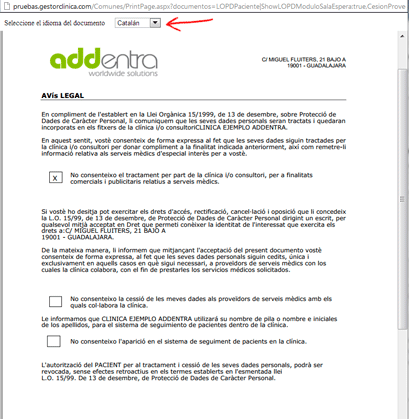
Si lo que quereis es elegir el idioma a la hora de imprimir un documento concreto, sin que esto afecte al resto de futuras impresiones, lo más sencillo es elegir el idioma deseado en la ventana de impresión.

Al imprimir un documento podemos cambiar puntualmente el idioma,
en este caso, del castellano al euskera.


De esta forma tendremos el documento en el idioma que elijamos sólo para esta ocasión.

De esta forma tan sencilla tenemos nuestro documento listo para imprimir en el idioma que elijamos


Seguimos trabajando para ampliar en un futuro los idiomas disponibles y los documentos en los que se pueden utilizar.

Gestiona no tiene límites, ni siquiera lingüísticos.


Gestiona Clinical Cloud es un programa para la gestión integral de clínicas dentales, odontológica, estética, fisioterapia... o cualquier otra especialidad. Enfocado a una gestión sin barreras y adaptada a las tecnologías actuales. Sin instalaciones y, por supuesto, sin licencias, con un número ilimitado de puestos, que permite trabajar en Windows o Macintosh (Mac OS), con equipos de sobremesa, portátiles o smartphone (iPad, iPhone, Android, etc.), sin que tengas que preocuparte por las copias de seguridad, ayudándote al cumplimiento de la ley de protección de datos, permitiendo la gestión de varias clínicas desde un único acceso,  y siempre actualizada.  Si aun no conoces Gestiona Clinical Cloud, el mejor software de gestión integral para clínicas, visita www.addentra.com y solicítanos una demo, te dejaremos 15 días para que lo pruebes en la clínica o en tu casa.

jueves, 11 de octubre de 2012

TIEMPOS DE CAMBIO...

Aproximadamente hace poco más de 20 años todas las clínicas se gestionaban con papel y bolígrafo. Revisar y cuadrar las cuentas o buscar información se convertía en muchas ocasiones en misión imposible.

Hoy en día esto nos parece increíble. La tecnología está avanzando a pasos agigantados, hasta el punto de poder tener actualizados los datos en varios ordenadores, y poder disponer de los mismo en móviles o tablets en tiempo real.

Esta es una gran ventaja para cualquier clínica - el tiempo es oro -, la posibilidad de acceder a tu información desde cualquier sitio, disminuye el tiempo que teníamos que estar en la clínica comprobando o gestionando las típicas "cosas de última hora".

El cambio del papel a los ordenadores fue difícil, y para mucha gente el tener la información "en la nube", es decir, fuera de la clínica, también se puede antojar raro. Y sin embargo,  con la importancia que tiene la seguridad de los datos, la dificultad que supone aplicar correctamente la Ley de Protección  de Datos del Paciente (LOPD), y el engorro de realizar las copias de seguridad, hace de esta tecnología la solución más segura, eficaz, cómoda y fiable.

miércoles, 26 de septiembre de 2012

HERRAMIENTAS DE MARKETING PARA PACIENTES: NUEVOS FILTROS PARA BÚSQUEDAS MÁS EFICIENTES

¿Alguna vez has pensado en sacar un listado de los pacientes que hace tiempo que no han pasado por la consulta para recordarles la conveniencia de una revisión periódica? ¿Alguna vez has pensado en sacar un listado con las fechas de cumpleaños de tus pacientes para enviarles una felicitación? ¿Alguna vez has necesitado sacar un listado buscando una palabra en concreto?
Ahora, con los nuevos filtros de Gestiona, todas estas tareas son "coser y cantar". En este post te explicamos cómo hacerlo.

Saber cómo sacar listados verdaderamente útiles puede ayudarte a avanzar en una gestión más eficiente y exitosa de tu negocio. Extraer la información latente que hay en tu base de datos puede significar un incremento de la facturación, aumentar el nivel de satisfacción de tus pacientes o el poder tomar decisiones que te permitan mejorar tu negocio.

BUSCAR PACIENTES PASIVOS

Una búsqueda filtrada especialmente útil es la que nos ofrece un listado de los pacientes que hace tiempo que no han vuelto por la consulta, ya que se trata de clientes a los que resulta más fácil motivarlos para que vuelvan para realizarse por lo menos una revisión periódica. Gracias a la flexibilidad de los filtros que ofrece Gestiona para realizar búsquedas, podemos establecer unas condiciones totalmente personalizables. Vamos a ver el proceso con un ejemplo.

Lo primero, tenemos que abrir la opción de "Búsqueda Avanzada" que se nos ofrece al pinchar en el botón de "Buscar".

Para aplicar los filtros tenemos que acceder a la Búsqueda Avanzada


Después, debemos seleccionar las columnas que contengan la información que queremos filtrar. En este caso usaremos la de "Fecha última cita", que la hemos añadido recientemente con la finalidad de poder separar a los pacientes activos de los pacientes pasivos. Pinchamos en el botón de "Cerrar y aplicar cambios" y ya tenemos visibles los datos que necesitamos.

Al hacer una búsqueda avanzada, debemos seleccionar las columnas que contengan la información que nos interesa.


Ahora sólo queda filtrarlos. Para ello, pinchamos en el botón de "Filtros" y seleccionamos las columnas que nos interesan y pinchamos en botón "+" para añadirlos.

Es muy fácil seleccionar todos los filtros que necesitemos para acotar una búsqueda


Finalmente, sólo tenemos que seleccionar el tipo de filtro y el parámetro a aplicar. En este caso, seleccionaremos en "Fecha última cita" el filtro "Menor que" y el parámetro 30/09/2011, para que nos de todos los pacientes que no han tenido citas en el último año.
Si queremos, podemos darle un nombre a la búsqueda y guardarla para futuras ocasiones.

Una vez añadido el filtro sólo tenemos que poner el parámetro de búsqueda y aplicarlo.
También podemos guardar la configuración de búsqueda para futuras ocasiones.


Al pulsar en "Cerrar y aplicar filtros de búsqueda", obtenemos el listado deseado. Además, podemos exportar el listado de la búsqueda en formato Excel o en CSV, o incluso enviar un e-mailing a los pacientes que aparecen en él pulsando el botón "Comunicaciones". Todas estas opciones la podemos encontrar en la parte inferior de la ventana del listado.


FELICITAR EL CUMPLEAÑOS A LOS PACIENTES

En este caso, en la búsqueda avanzada tenemos que seleccionar la columna correspondiente a "Fecha de nacimiento".

Después, sólo tenemos que aplicar el filtro que necesitemos (si queremos un listado de los cumpleaños que se celebran en un día o en un mes concreto). En este ejemplo seleccionamos el filtro "Mes" y el parámetro 10, para que nos saque un listado de aquellos pacientes que cumplen años en Octubre.

Sacar un listado de los pacientes que cumplen años en un mes determinado
es muy fácil e intuitivo


El botón de "Comunicaciones" nos permite enviar un mensaje SMS o un e-mail (próximamente también podréis enviar una carta en papel). En cualquier caso, podéis escribir un texto genérico que se personalizará tomando los datos de la ficha de cada paciente.


BUSCAR UN TEXTO CONCRETO

Otro filtro muy útil que hemos añadido recientemente es la posibilidad de realizar una búsqueda por un texto concreto. La eficacia de este filtro radica en que podemos buscar dentro de los campos de texto con gran flexibilidad, ya que nos ofrece la posibilidad de buscar por: contiene, empieza por, termina por, no contiene o igual que. Esto permite localizar sólo una parte de una palabra o una cadena de texto esté donde esté.

Por ejemplo, puede que nos interese sacar un listado con los pacientes que tienen hipertensión, pero no sabemos si esta observación está metida como "hipertenso/a", "tiene hipertensión", etc. Si establecemos el filtro como "Contiene" y el parámetro como "hipert", nos localizará todas las fichas de paciente que contengan ese texto dentro del campo que hayamos elegido.

Los nuevos filtros permiten buscar cualquier texto.
En este caso, los pacientes con una nota que contenga el texto "hipert"


Seguimos trabajando con el objetivo de que Gestiona sea una herramienta valiosa para hacer crecer tu negocio y una ayuda para superar la crisis.


Gestiona Clinical Cloud es un programa para la gestión integral de clínicas dentales, odontológica, estética, fisioterapia... o cualquier otra especialidad. Enfocado a una gestión sin barreras y adaptada a las tecnologías actuales. Sin instalaciones y, por supuesto, sin licencias, con un número ilimitado de puestos, que permite trabajar en Windows o Macintosh (Mac OS), con equipos de sobremesa, portátiles o smartphone (iPad, iPhone, Android, etc.), sin que tengas que preocuparte por las copias de seguridad, ayudándote al cumplimiento de la ley de protección de datos, permitiendo la gestión de varias clínicas desde un único acceso,  y siempre actualizada.  Si aun no conoces Gestiona Clinical Cloud, el mejor software de gestión integral para clínicas, visita www.addentra.com y solicítanos una demo, te dejaremos 15 días para que lo pruebes en la clínica o en tu casa.


jueves, 13 de septiembre de 2012

VISUALIZAR LAS IMÁGENES DE LOS RVG KODAK

¿Has tenido problemas alguna vez para visualizar las imágenes generadas por los aparatos Kodak de radiografía digital fuera de su aplicación? Ahora, con Gestiona, puedes visualizarlas y trabajar con ellas sin inconvenientes.

Los aparatos de radiografía digital de Kodak (RVG) generan unos archivos de imagen en un formato no universal, que hace necesario el uso del software de Kodak para visualizarlos y/o exportarlos a otros formatos estandarizados (jpg, tiff, etc.). Esto suele provocar numerosos inconvenientes, ya que normalmente no sólo no podremos visualizar las radiografías fuera del software del RVG, sino que tampoco podremos incluir las imágenes en un documento con el que estemos trabajando (un informe, un presupuesto, etc.)

Típico problema de visualización de los archivos de imagen de los RVG de Kodak


Ahora, Gestiona, en una reciente actualización, te permite visualizar directamente los archivos generados por los RVG de Kodak, pudiendo integrar las radiografías digitales en el proceso normal de trabajo de la clínica, de tal forma que ahora podrás utilizarlas para tus informes, los presupuestos o cualquier otro documento que generes con Gestiona.

Ahora en Gestiona puedes visualizar y trabajar sin problemas con los formatos de Kodak


Seguimos trabajando para que Gestiona te haga el trabajo cada vez más fácil, en la clínica, en casa o donde tú quieras...


Gestiona Clinical Cloud es un programa para la gestión integral de clínicas dentales, odontológica, estética, fisioterapia... o cualquier otra especialidad. Enfocado a una gestión sin barreras y adaptada a las tecnologías actuales. Sin instalaciones y, por supuesto, sin licencias, con un número ilimitado de puestos, que permite trabajar en Windows o Macintosh (Mac OS), con equipos de sobremesa, portátiles o smartphone (iPad, iPhone, Android, etc.), sin que tengas que preocuparte por las copias de seguridad, ayudándote al cumplimiento de la ley de protección de datos, permitiendo la gestión de varias clínicas desde un único acceso,  y siempre actualizada.  Si aun no conoces Gestiona Clinical Cloud, el mejor software de gestión integral para clínicas, visita www.addentra.com y solicítanos una demo, te dejaremos 15 días para que lo pruebes en la clínica o en tu casa.