martes, 29 de enero de 2013

PERSONALIZA EL HISTORIAL MÉDICO CON UN CUESTIONARIO A MEDIDA (y II)

Hoy vamos a terminar el post sobre la personalización de los cuestionarios para el historial médico. Una vez creados y modificados a vuestro gusto los cuestionarios, os explicaremos cómo utilizarlos desde la ficha del paciente.

Lo primero será seleccionar el paciente al que se le va a realizar el cuestionario para su historial clínico y abrir su ficha de paciente. Después, pinchamos sobre la cita en la que se le hará el cuestionario y luego elegimos el botón "Documentos". En el nuevo menú que se nos ofrece, seleccionamos "Rellenar formulario".

Pasos para abrir un cuestionario y rellenarlo


Ahora nos aparece el listado con los cuestionarios que ya hemos creado previamente y seleccionamos el que nos interese.

Seleccionar el cuestionario que queramos rellenar


Una vez seleccionado, el programa nos abre el cuestionario deseado para poder cumplimentarlo.

Cuestionario listo para ser rellenado


Este cuestionario puede rellenarse de cuatro formas:

1) Podemos imprimirlo y dárselo en papel al paciente para que lo rellene con un bolígrafo y luego transcribir sus respuestas en el programa.

2) Puede rellenarlo directamente la persona que le hace las preguntas al paciente.

3) Podemos entregarle al paciente un iPad para que lo rellene él mismo mientras está en la sala de espera, quedando grabadas sus respuestas en el programa para ser consultadas y revisadas por el especialista más tarde.

4) Y en breve, podremos enviar al paciente un e-mail con un enlace a una página web para que rellene el cuestionario desde su casa o desde donde quiera.

Opciones para rellenar el cuestionario


Ya tenemos el cuestionario relleno y guardado. ¿Y ahora qué?

Pues ahora podemos consultar los cuestionarios de tres formas:

1) Ver todos los cuestionarios rellenos en una cita en concreto.
Para ello, pinchamos en la cita que nos interesa y elegimos el botón "Documentos". Después, pinchamos en "Visualizar documentos asociados a la cita".

Para ver todos los cuestionarios de una cita

Automáticamente, Gestiona abre una pestaña nueva en el navegador con todos los cuestionarios, de forma que no pierdas de vista nunca las ventanas en las que estás trabajando. Una vez que tenemos a la vista estos documentos, podemos modificar su visualización en pantalla, guardarlos como un archivo o imprimirlos.


Después de descargar los cuestionarios podemos guardarlos o imprimirlos


2) Podemos ver todos los cuestionarios que ese paciente ha rellenado en todas las citas que ha tenido.
Para ello pinchamos en la cabecera de los datos del paciente, y después seleccionamos el botón de "Visualizar historial médico". De esta forma veremos todos los cuestionarios, independientemente de cuándo se rellenaron.

Para ver todos los cuestionarios de un paciente.


3) Por último, podemos seleccionar un sólo cuestionario que nos interese en concreto.
Para ello, pinchamos en la pestaña "Documentos" y después seleccionamos el cuestionario que estamos buscando.

Para elegir un cuestionario en concreto.


De esta manera, se abrirá en una nueva pestaña del navegador sólo ese cuestionario. Como siempre, tendremos a nuestra disposición la posibildad de imprimirlo o guardarlo como un archivo donde deseemos.


Después de elegir un cuestionario, siempre se abrirá en una nueva pestaña,
desde donde podremos guardar o imprimir el documento


Y recuerda que si tienes alguna duda o quieres ampliar más información, en Addentra tenemos un equipo de técnicos a tu disposición que te ayudarán y guiarán para que saques el máximo partido a todas las posibilidades que te ofrece Gestiona.


Gestiona Clinical Cloud es un programa para la gestión integral de clínicas dentales, odontológica, estética, fisioterapia... o cualquier otra especialidad. Enfocado a una gestión sin barreras y adaptada a las tecnologías actuales. Sin instalaciones y, por supuesto, sin licencias, con un número ilimitado de puestos, que permite trabajar en Windows o Macintosh (Mac OS), con equipos de sobremesa, portátiles o smartphone (iPad, iPhone, Android, etc.), sin que tengas que preocuparte por las copias de seguridad, ayudándote al cumplimiento de la ley de protección de datos, permitiendo la gestión de varias clínicas desde un único acceso,  y siempre actualizada.  Si aun no conoces Gestiona Clinical Cloud, el mejor software de gestión integral para clínicas, visita www.addentra.com y solicítanos una demo, te dejaremos 15 días para que lo pruebes en la clínica o en tu casa.

martes, 22 de enero de 2013

PERSONALIZA EL HISTORIAL MÉDICO CON UN CUESTIONARIO A MEDIDA (I)

Recientemente hemos introducido en Gestiona una mejora muy interesante: ahora, para la confección del historial médico, la aplicación te permite personalizar el cuestionario completamente. De esta forma podrás incluir todas las preguntas que consideres importantes. Y, además, podrás estructurarlas como consideres más útil: seleccionar opciones, contestar sólo sí o no, dejar un espacio para que el paciente escriba libremente, establecer un árbol de prioridades, etc.

El proceso es muy sencillo e intuitivo:

Lo primero que tenéis que hacer es acceder al menú de Configuración de Clínica

Entra en Configuración de clínica para personalizar los cuestionarios

Después, al entrar en Gamma, encontráis la opción de entrar a los Cuestionarios, en Salud sin Papeles.

Los cuestionarios están dentro de Gamma

Una vez dentro,  podemos ver los cuestionarios que ya están creados. Ahora elegiremos la opción de editarlos para modificarlos a nuestro gusto, o la opción de crear uno nuevo.

Podemos elegir modificar un cuestionario ya establecido o crear uno nuevo

Vamos a ver un ejemplo de cada opción.

En primer lugar, si queremos modificar un cuestionario que ya está creado, al pinchar sobre él elegiremos la opción "Editar cuestionario". De este modo veremos a la derecha el árbol de las preguntas con sus respuestas. Para añadir una pregunta nueva, simplemente pinchamos en el botón "Añadir Pregunta" que hay en la parte izquierda. En este caso, hemos añadido una pregunta destinada a recabar información sobre enfermedades infecciosas del paciente. Además, la hemos cambiado de lugar simplemente pinchando y arrastrando hasta la posición deseada.

Hemos añadido una pregunta nueva con sus opciones de respuesta y la hemos cambiado de lugar

Si lo que queremos es cambiar o añadir algo en una pregunta ya creada, sólo tenemos que pinchar sobre la que nos interesa y podremos editarla para, por ejemplo, poner más opciones.

A una pregunta original que sólo pedía una respuesta de sí o no, le hemos añadido una serie de opciones.

En este caso, hemos añadido a la pregunta de si padece algún tipo de alergia una serie de opciones que queremos conocer específicamente, no siendo suficiente dejar al paciente que diga a qué tiene alergia, si es que se acuerda, sino que tenemos interés en que nos informe sobre ciertos tipos de alergia muy concretos.


Este es el formato final que se pasará al paciente para que lo rellene.
Cuestionario final que rellenará el paciente


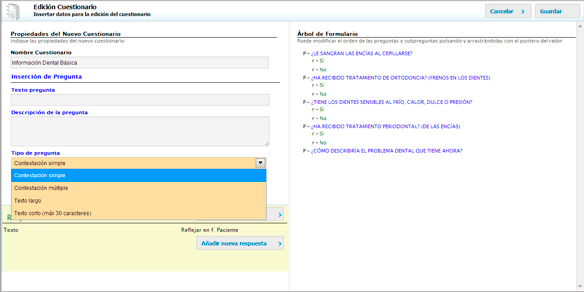
Cuando necesitemos crear un cuestionario nuevo, al pinchar en el botón "Nuevo Cuestionario", accedemos a una ventana muy similar. En ella asignamos un nombre al cuestionario que vamos a crear, las observaciones que consideremos oportunas a modo de instrucciones para el paciente. Al añadir preguntas podemos seleccionar el tipo: simple (respuesta tipo sí o no), múltiple (cuando puede seleccionar una o varias opciones que le ofrezcamos) y texto (un espacio para que el paciente escriba lo que necesite; puede ser corto -30 caracteres como máximo- o largo). Después, simplemente vamos añadiendo las respuestas que queramos y al terminar sólo tenemos que pinchar en el botón "Añadir pregunta al árbol".

Ventana con las opciones para añadir preguntas en un cuestionario nuevo


Esto nos permite crear con total libertad los cuestionarios que necesitemos. Es muy habitual que esto sea una necesidad para médicos especialistas, pudiendo crear cuestionarios específicos para un anestesista, un dermatólogo, un oftalmólogo, un cirujano, etc.

Ejemplo de cuestionario recabando información sobre síntomas recientes

Ejemplo de cuestionario oftalmológico


Próximamente os contaremos cómo utilizar los cuestionarios desde la ficha del paciente. Si no queréis perderos ninguna información, podéis haceros seguidores de nuestro blog, así recibiréis automáticamente los avisos de nuestras actualizaciones.  Es muy fácil, sólo tienes que pulsar el botón que hay en el lateral derecho "Participar en este sitio", y luego introducir tus datos.


Gestiona Clinical Cloud es un programa para la gestión integral de clínicas dentales, odontológica, estética, fisioterapia... o cualquier otra especialidad. Enfocado a una gestión sin barreras y adaptada a las tecnologías actuales. Sin instalaciones y, por supuesto, sin licencias, con un número ilimitado de puestos, que permite trabajar en Windows o Macintosh (Mac OS), con equipos de sobremesa, portátiles o smartphone (iPad, iPhone, Android, etc.), sin que tengas que preocuparte por las copias de seguridad, ayudándote al cumplimiento de la ley de protección de datos, permitiendo la gestión de varias clínicas desde un único acceso,  y siempre actualizada.  Si aun no conoces Gestiona Clinical Cloud, el mejor software de gestión integral para clínicas, visita www.addentra.com y solicítanos una demo, te dejaremos 15 días para que lo pruebes en la clínica o en tu casa.

viernes, 28 de diciembre de 2012

Gestiona - Ficha Paciente I: Introducción

La Ficha del Paciente representa la carpeta que tienen las clínicas para recoger o guardar toda la información acerca del paciente.
En la ficha del paciente destacaremos los siguientes elementos:
• Alertas, que serán verdes si son sociales o en rojo si son médicas. 
• Datos principales de filiación del paciente
• Resumen del estado económico
• Área de acceso a especialidades médicas.
Pestañas que separan la información según temáticas: galería de imágenes, documentos, datos económicos, pruebas externas, notificaciones y alertas, planificación y evolución de tratamientos.


viernes, 21 de diciembre de 2012

GESTIONA SI TE ESCUCHA: CONFIAMOS EN TUS SUGERENCIAS Y PRIORIZAMOS TUS NECESIDADES

Para cerrar los post del año, queremos terminar con un pequeño tema que nos parece muy importante: "Valorar la opinión de nuestros clientes" en el día a día de nuestro trabajo una parte fundamental es recoger vuestras sugerencias y vuestras necesidades, de forma que entre todos logramos que Gestiona no sea un programa rígido y cerrado, sino que sea el vínculo de una comunidad viva, que crece, que se adapta y que está en constante crecimiento.

En Addentra trabajamos sin descanso para perfeccionar constantemente Gestiona, anticipándonos a los cambios que van surgiendo en tecnología, legislación, etc. y recogiendo aquellas sugerencias que nos hacéis y que pueden ser de utilidad a todos los usuarios de Gestiona.

Por eso hemos incluido una funcionalidad que nos sugirió una doctora que confía ya desde hace tiempo con Gestiona y que nos ha parecido que era una buena idea de la que os podíais beneficiar todos. Esta profesional consideró que era incómodo que al trabajar en la ventana de "Orden del día" se cerrase al abrir la ficha de un paciente, de forma que para seguir viendo la programación de trabajo hubiese que volver a cargar la página. Nos preguntó si había forma de evitar esta mecánica y por supuesto, hemos añadido una nueva función a Gestiona.

Se trata de un pequeño botón con el símbolo " + " que hemos incluido dentro de la opción de abrir la ficha de paciente y que abre la información solicitada en una nueva pestaña del navegador, de forma que no perdéis ninguna ventana de trabajo.

Nuevo botón para abrir la Ficha del Paciente en una pestaña independiente


Esta función resultará especialmente útil a aquellos ususarios que trabajan con dos monitores, ya que permite tener una pestaña abierta en cada monitor y ver simultáneamente toda la información. Si sólo disponéis de un monitor, es tan sencillo como pasar de una a otra de las pestañas abiertas en el navegador. En cualquier caso siempre conservaréis la información previa a la consulta de la ficha del paciente, no siendo necesario estar reabriendo páginas y menús para volver al punto de partida.

Ahora podéis tener al mismo tiempo a la vista el Orden del Día y las Ficha del Paciente,
que se pueden abrir en pestañas independientes.


No dudéis en hacernos llegar vuestras sugerencias y necesidades. Tened la seguridad de que las estudiaremos detenidamente para hacer los cambios necesarios con el objeto de hacer que el trabajo de gestión de vuestra clínica sea cada vez más sencillo y eficiente. Esta es una de las grandes ventajas de utilizar Gestiona: que entre todos vamos aportando granitos de arena que hacen de este programa la mejor aplicación para la gestión de clínicas.

Todo el equipo de Addentra os desea una feliz Navidad y un próspero año nuevo.


Gestiona Clinical Cloud es un programa para la gestión integral de clínicas dentales, odontológica, estética, fisioterapia... o cualquier otra especialidad. Enfocado a una gestión sin barreras y adaptada a las tecnologías actuales. Sin instalaciones y, por supuesto, sin licencias, con un número ilimitado de puestos, que permite trabajar en Windows o Macintosh (Mac OS), con equipos de sobremesa, portátiles o smartphone (iPad, iPhone, Android, etc.), sin que tengas que preocuparte por las copias de seguridad, ayudándote al cumplimiento de la ley de protección de datos, permitiendo la gestión de varias clínicas desde un único acceso,  y siempre actualizada.  Si aun no conoces Gestiona Clinical Cloud, el mejor software de gestión integral para clínicas, visita www.addentra.com y solicítanos una demo, te dejaremos 15 días para que lo pruebes en la clínica o en tu casa.

martes, 4 de diciembre de 2012

GESTIONA TE AYUDA A CUMPLIR CON LA NUEVA LEY ANTIFRAUDE: PAGOS EN EFECTIVO DE MÁS DE 2.500 €.

El pasado día 19 de Noviembre entró en vigor la Ley 7/2012, conocida como Ley Antifraude. Aunque abarca aspectos muy amplios, introduce un cambio que afecta en gran medida a la actividad de nuestro sector, ya que establece la prohibición de pagos en efectivo por actividades profesionales cuando se superen los 2.500 €.

Encabezamiento de la publicación de la Ley Antifraude


Esta ley contempla expresamente una regla contra el fraccionamiento de los pagos que tenga como objeto eludir el límite establecido, por lo que no será válido realizar cobros parciales de menos de 2.500 € si se refiere a tratamientos que superen esta cantidad.

Si se presupuesta un trabajo por un total de, por ejemplo, 6.000 € no se podrán hacer pagos en efectivo de 1.000 € hasta completar el total, ya que se considerará todo un sólo pago y será objeto de una sanción. Una posible alternativa sería hacer presupuestos sueltos por trabajos independientes que no lleguen a los 2.500 € e irlos realizando y pagando de forma individual y cada uno en su propia fecha.

Un aspecto muy importante es que establece como sujetos infractores tanto al pagador como al receptor del pago, imponiendo fuertes multas a ambos, por lo que no se debe tomar esta prohibición a la ligera. No pueden admitirse planteamientos del estilo a "pues si el paciente sólo quiere pagarme en metálico, ¿qué voy a hacer? no puedo dejar de cobrar, así que cojo el dinero y ya está", ya que las consecuencias serán inevitablemente graves y costosas para el profesional que realice estos cobros.


Algunos de los aspectos más destacables de la prohibición
de pagos en efectivo de más de 2.500 €


Para cumplir con la nueva ley y evitar cualquier tipo de problemas, debéis conseguir que los pacientes que abonen tratamientos de más de 2.500 € lo hagan mediante alguno de los medios admitidos por la ley (pago con tarjeta, transferencia, ingreso en metálico en una entidad bancaria, etc). Para salvaguardar vuestra responsabilidad, lo mejor es que en la factura conste la forma de pago, quedando de este modo patente el cumplimiento con la legalidad. Aquí es donde Gestiona os ayuda a cumplir con la ley: hemos introducido una modificación a la hora de generar las facturas, de forma que desde este momento aparece la forma de pago en el documento.

Como siempre, Gestiona te ofrece para la gestión de tu clínica un sistema flexible y adaptativo. No se trata de un software que instalas en un ordenador y que queda "fosilizado" hasta que compras una nueva versión. Gestiona es toda una filosofía de gestión de tu negocio. Su sistema de funcionamiento on-line te libera de molestas instalaciones en cada dispositivo. Sólo necesitas conectarte a internet para empezar a trabajar, desde el dispositivo que sea. Además, los usuarios de Gestiona disfrutan siempre de la última actualización de forma automática, sin tener que instalar ni configurar nada. Nuestro departamento de desarrollo informático cuenta con el apoyo de una importante Asesoría Fiscal y Laboral para que Gestiona siempre esté al día en cualquier aspecto legal o financiero. De esta forma, Gestiona es más que un simple dispositivo administrativo, es una valiosa herramienta que te ayuda a cumplir todos los requisitos legales que inevitablemente jalonan el trabajo del día a día, para que puedas centrarte en tus pacientes sin otras preocupaciones que te distraigan.

Hemos añadido la forma de pago a tus facturas
para que cumplan escrupulosamente con la nueva Ley Antifraude


En Addentra trabajamos constantemente para mejorar Gestiona, perfeccionando su funcionamiento y el funcionamiento de vuestra clínica, añadiendo aquellas funciones que nos solicitáis y adaptándonos a los últimos requerimientos legales, tanto en lo relativo a la LOPD, como en materia financiera o con cualquier otro tema en el que necesitéis el respaldo del mejor programa de gestión de clínicas.

La mejor herramienta de gestión de clínicas.
Tu mejor aliado para cumplir con la legislación vigente.
El mejor trabajo a tu servicio.

Trabaja con Gestiona en la clínica, en casa, donde tú quieras...


Gestiona Clinical Cloud es un programa para la gestión integral de clínicas dentales, odontológica, estética, fisioterapia... o cualquier otra especialidad. Enfocado a una gestión sin barreras y adaptada a las tecnologías actuales. Sin instalaciones y, por supuesto, sin licencias, con un número ilimitado de puestos, que permite trabajar en Windows o Macintosh (Mac OS), con equipos de sobremesa, portátiles o smartphone (iPad, iPhone, Android, etc.), sin que tengas que preocuparte por las copias de seguridad, ayudándote al cumplimiento de la ley de protección de datos, permitiendo la gestión de varias clínicas desde un único acceso,  y siempre actualizada.  Si aun no conoces Gestiona Clinical Cloud, el mejor software de gestión integral para clínicas, visita www.addentra.com y solicítanos una demo, te dejaremos 15 días para que lo pruebes en la clínica o en tu casa.

lunes, 26 de noviembre de 2012

¿ERES DE LOS QUE PONEN ETIQUETAS? PUES AHORA TE VAS A HINCHAR: GESTIONA TE PERMITE PONER A TUS IMÁGENES TODAS LAS ETIQUETAS QUE QUIERAS

El pasado verano os presentamos la nueva galería de imágenes, que os permitía crear carpetas y subcarpetas para ordenar y clasificar las imágenes de una ficha de paciente.
Ahora os traemos una importante evolución de la galería de imágenes: en el menú Editar hemos creado una opción para que podáis añadir a las imágenes todas las etiquetas que queráis.

Ahora en Editar Imagen podéis añadir todas las etiquetas que necesitéis

Por defecto encontramos ya creadas las etiquetas correspondientes a las panorámicas y a las intraorales con el número de pieza. A partir de aquí, podemos crear todas las etiquetas que necesitemos para describir o comentar una radiografía o cualquier imagen que hayamos subido a la galería.

Además, la conexión de Gestiona con los aparatos de radiografía digital de Kodak crea directamente la debida etiqueta, reconociendo automáticamente si se trata de una panorámica o de una intraoral. En este último caso le asociará el número de la pieza correspondiente.

El uso más destacado de esta nueva función de etiquetado es que las etiquetas quedan automáticamente vinculadas al odontograma.

En esta zona del odontograma se muestran las imágenes asociadas a cada pieza.
El número indica la cantidad de imágenes disponibles en cada una de ellas.


Ahora, en el odontograma aparecen unas filas nuevas con el número de imágenes asociadas a cada pieza (las panorámicas aparecen marcadas en el centro), de forma que si pinchamos sobre ese número se nos abrirá una nueva pestaña en el navegador donde podremos examinar las imágenes correspondientes a esa pieza. De este modo siempre tendremos abierta la ficha del paciente o cualquier otra información que estemos consultando sin que se cierre esa pestaña al trabajar con las imágenes.


En los próximos días vamos a introducir una serie de importantes mejoras en Gestiona. Os las iremos contando en este blog, pero si quieres asegurarte de que no te pierdes ninguna sólo tienes que hacer una cosa: hacerte seguidor de nuestro blog. Es muy fácil, sólo tienes que pulsar el botón que hay en el lateral derecho "Participar en este sitio", y luego introducir tus datos. De esta forma puedes estar seguro de ir conociendo las nuevas utilidades y mejoras en Gestiona.

Hazte seguidor del blog y no te perderás ninguna de las novedades que vamos a publicar.


Gestiona Clinical Cloud es un programa para la gestión integral de clínicas dentales, odontológica, estética, fisioterapia... o cualquier otra especialidad. Enfocado a una gestión sin barreras y adaptada a las tecnologías actuales. Sin instalaciones y, por supuesto, sin licencias, con un número ilimitado de puestos, que permite trabajar en Windows o Macintosh (Mac OS), con equipos de sobremesa, portátiles o smartphone (iPad, iPhone, Android, etc.), sin que tengas que preocuparte por las copias de seguridad, ayudándote al cumplimiento de la ley de protección de datos, permitiendo la gestión de varias clínicas desde un único acceso,  y siempre actualizada.  Si aun no conoces Gestiona Clinical Cloud, el mejor software de gestión integral para clínicas, visita www.addentra.com y solicítanos una demo, te dejaremos 15 días para que lo pruebes en la clínica o en tu casa.

lunes, 5 de noviembre de 2012

Programa para gestionar la agenda de la clínica con Mac OS X


¿Estás buscando un programa para gestionar la agenda de tu clínica para Mac? ¡Gestiona es tu solución!.
Un programa para gestionar la agenda de tu clínica compatible con Mac OS X, Linux y Windows. Gestiona presenta un nuevo concepto muy visual y de fácil aprendizaje, configurable, que permite según especialidades visualizar las citas de cada profesional, así como el fácil acceso tanto a la ficha de paciente y a todos sus datos: planes de tratamiento, citas y visitas, evolución de tratamientos, galería de imágenes, envío SMS, recordatorios de cita, etc.
Gestiona es un programa para gestionar la agenda para clínicas de cualquier especialidad: clínicas dentales, clínicas odontológicas, medicina estética, fisioterapia, psicología o psiquiatría, cardiología, dermatología, etc.