Mostrando entradas con la etiqueta historial del paciente. Mostrar todas las entradas

lunes, 31 de marzo de 2014

Del papel a la informática

Esta publicación esperamos que sea de gran ayuda para aquellas clínicas que estén pensando en dar el salto del papel a la informática, o las que quieran dejar de utilizar las historias médicas en papel.

"Nueva herramienta de gran utilidad 
para las clínicas que están pensado en 
dar el salto a la informática"

Con una decisión así, surgen muchas dudas: ¿Cuándo lo hago el cambio? ¿Cómo lo hago? ¿Cómo va a afectar a nuestro día a día con los pacientes?¿Qué hago con las historias que tengo ahora en papel?

Según nuestra experiencia con las clínicas que pasan del papel a la informática, lo mejor es ir realizando este proceso por fases, permitiendo al personal asimilar los cambios, sin afectar demasiado al día a día.

En cada fase iremos sustituyendo la información en el papel por una parte del programa de gestión de la clínica, y adaptaremos el protocolo a la nueva herramienta informática. Cuando veamos que una fase ha sido asimilada, pasaremos a la siguiente.

Control de citas de los pacientes


Con Gestiona, lo primero que tendríamos que quitar en la clínica son la agendas físicas, empezando a dar las citas de los pacientes con el programa, e incluso trasladando las citas que ya tenemos para los próximos días a la agenda informática, lo cual será un ejercicio muy bueno para aprender a manejar la agenda y el control diario.

Ficha paciente. Vista clínica


El siguiente paso sería crear la ficha del paciente dentro de Gestiona, esto nos permitirá ir gestionando el resto de información de los pacientes. Aquí surge uno de los primeros problemas, que hago con la información que ya tengo en papel? 

Cuando viene un paciente nuevo es fácil, lo hago ya todo en el programa, pero cuando viene un paciente que tiene ficha en papel, tengo dos opciones:
  1. Introducir una a una toda información que hay en la ficha de papel creando en Gestiona citas, tratamientos, pagos, etc.
  2. Digitalizar la información, es decir, escanear la ficha en papel para su posterior consulta desde la aplicación, pero sin tener que reflejar cada elemento.
Obviamente la primera opción es la ideal, ya que unificamos toda la información, dándonos muchas más posibilidades a la hora de analizar nuestro negocio, pero según el volumen de tratamientos, pacientes y cómo sea nuestro día a día en la clínica, puede convertirse en una tarea de difícil ejecución. 


"Una herramienta que facilita 
el almacenamiento de la ficha en papel 
y su posterior consulta"

La segunda opción es más factible, ya que el tiempo empleado en escanear la ficha en papel es muy inferior al empleado la primera opción, incluso existen empresas especializadas en la digitalización de documentos a las que podemos encargar esta labor.

Desde principios de año, Gestiona dispone de una nueva herramienta que facilita el almacenamiento de la ficha del paciente escaneada y su posterior consulta.

Consiste en una aplicación que se instala en el ordenador (únicamente para sistemas Windows) donde se vaya a realizar la tarea de digitalización de las fichas, o en el caso de externalizar este trabajo en el ordenador donde se almacene el resultado final de dicha digitalización.


Configuramos para apuntar a nuestra base de datos Gestiona


Lo primero que tendremos que hacer es realizar la configuración para que el programa apunte a nuestra base de datos de Gestiona, introduciendo nuestro CIF, usuario y contraseña. También indicaremos la ruta de nuestro ordenador o de la red donde se vayan a almacenar las historias médicas digitalizadas.


"Las historias médicas se escanean y 
se envían automáticamente 
a la ficha de cada paciente"

Las historias médicas digitalizadas se guardarán en formato PDF, JPG o PNG, con el nombre del fichero igual al número de historia del paciente, es decir, si tenemos una ficha de un paciente con el número de historia 0345, al escanear la historia en papel, crearemos el fichero "0345.pdf", "0345.jpg" o "0345.png"


Historia en papel escaneada en nuestro ordenador

Según guardemos los ficheros en la ruta configurada en el programa, automáticamente comenzará a subirlos a la ficha de cada paciente, localizando al paciente por el nombre del fichero, que tiene que coincidir exactamente con el número de historia del paciente.


Subida en bloque de los ficheros

Si el paciente aún no está creado, o el nombre del fichero no coincide con algún número de historia válido, el fichero lo guardará en una subcarpeta llamada "Ficheros no subidos".

En caso de existir el paciente, la historia médica digitalizada aparecerá en una nueva pestaña en la ficha del paciente, llamada "Historia en papel".


"La ficha en papel se podrá consultar con un clic 
desde la ficha del paciente"


Gestiona facilita el acceso a la información de la historia en papel 

Con este pequeño programa, ganaremos tiempo en pasar las historias en papel al gestor de documentos de cada paciente, facilitando la consulta de la información escrita al existir una previsualización directa del fichero digitalizado en una pestaña especial dentro de la ficha de cada paciente.

Seguimos trabajando para aportar soluciones que faciliten el día a día en la clínica, y para que Gestiona se convierta en el programa de referencia online para clínicas. Gracias a todos por vuestras aportaciones.


Si todavía no conoces el proyecto, puedes pedirnos una cita demostrativa online en www.addentra.com, llamando al teléfono 911.920.280 o en el email servicios@addentra.net.

Para conocer más de Gestiona subscríbete a nuestros videotutoriales 


¡Mucho más que un programa online de gestión para clínicas!

martes, 29 de enero de 2013

PERSONALIZA EL HISTORIAL MÉDICO CON UN CUESTIONARIO A MEDIDA (y II)

Hoy vamos a terminar el post sobre la personalización de los cuestionarios para el historial médico. Una vez creados y modificados a vuestro gusto los cuestionarios, os explicaremos cómo utilizarlos desde la ficha del paciente.

Lo primero será seleccionar el paciente al que se le va a realizar el cuestionario para su historial clínico y abrir su ficha de paciente. Después, pinchamos sobre la cita en la que se le hará el cuestionario y luego elegimos el botón "Documentos". En el nuevo menú que se nos ofrece, seleccionamos "Rellenar formulario".

Pasos para abrir un cuestionario y rellenarlo


Ahora nos aparece el listado con los cuestionarios que ya hemos creado previamente y seleccionamos el que nos interese.

Seleccionar el cuestionario que queramos rellenar


Una vez seleccionado, el programa nos abre el cuestionario deseado para poder cumplimentarlo.

Cuestionario listo para ser rellenado


Este cuestionario puede rellenarse de cuatro formas:

1) Podemos imprimirlo y dárselo en papel al paciente para que lo rellene con un bolígrafo y luego transcribir sus respuestas en el programa.

2) Puede rellenarlo directamente la persona que le hace las preguntas al paciente.

3) Podemos entregarle al paciente un iPad para que lo rellene él mismo mientras está en la sala de espera, quedando grabadas sus respuestas en el programa para ser consultadas y revisadas por el especialista más tarde.

4) Y en breve, podremos enviar al paciente un e-mail con un enlace a una página web para que rellene el cuestionario desde su casa o desde donde quiera.

Opciones para rellenar el cuestionario


Ya tenemos el cuestionario relleno y guardado. ¿Y ahora qué?

Pues ahora podemos consultar los cuestionarios de tres formas:

1) Ver todos los cuestionarios rellenos en una cita en concreto.
Para ello, pinchamos en la cita que nos interesa y elegimos el botón "Documentos". Después, pinchamos en "Visualizar documentos asociados a la cita".

Para ver todos los cuestionarios de una cita

Automáticamente, Gestiona abre una pestaña nueva en el navegador con todos los cuestionarios, de forma que no pierdas de vista nunca las ventanas en las que estás trabajando. Una vez que tenemos a la vista estos documentos, podemos modificar su visualización en pantalla, guardarlos como un archivo o imprimirlos.


Después de descargar los cuestionarios podemos guardarlos o imprimirlos


2) Podemos ver todos los cuestionarios que ese paciente ha rellenado en todas las citas que ha tenido.
Para ello pinchamos en la cabecera de los datos del paciente, y después seleccionamos el botón de "Visualizar historial médico". De esta forma veremos todos los cuestionarios, independientemente de cuándo se rellenaron.

Para ver todos los cuestionarios de un paciente.


3) Por último, podemos seleccionar un sólo cuestionario que nos interese en concreto.
Para ello, pinchamos en la pestaña "Documentos" y después seleccionamos el cuestionario que estamos buscando.

Para elegir un cuestionario en concreto.


De esta manera, se abrirá en una nueva pestaña del navegador sólo ese cuestionario. Como siempre, tendremos a nuestra disposición la posibildad de imprimirlo o guardarlo como un archivo donde deseemos.


Después de elegir un cuestionario, siempre se abrirá en una nueva pestaña,
desde donde podremos guardar o imprimir el documento


Y recuerda que si tienes alguna duda o quieres ampliar más información, en Addentra tenemos un equipo de técnicos a tu disposición que te ayudarán y guiarán para que saques el máximo partido a todas las posibilidades que te ofrece Gestiona.


Gestiona Clinical Cloud es un programa para la gestión integral de clínicas dentales, odontológica, estética, fisioterapia... o cualquier otra especialidad. Enfocado a una gestión sin barreras y adaptada a las tecnologías actuales. Sin instalaciones y, por supuesto, sin licencias, con un número ilimitado de puestos, que permite trabajar en Windows o Macintosh (Mac OS), con equipos de sobremesa, portátiles o smartphone (iPad, iPhone, Android, etc.), sin que tengas que preocuparte por las copias de seguridad, ayudándote al cumplimiento de la ley de protección de datos, permitiendo la gestión de varias clínicas desde un único acceso,  y siempre actualizada.  Si aun no conoces Gestiona Clinical Cloud, el mejor software de gestión integral para clínicas, visita www.addentra.com y solicítanos una demo, te dejaremos 15 días para que lo pruebes en la clínica o en tu casa.

martes, 22 de enero de 2013

PERSONALIZA EL HISTORIAL MÉDICO CON UN CUESTIONARIO A MEDIDA (I)

Recientemente hemos introducido en Gestiona una mejora muy interesante: ahora, para la confección del historial médico, la aplicación te permite personalizar el cuestionario completamente. De esta forma podrás incluir todas las preguntas que consideres importantes. Y, además, podrás estructurarlas como consideres más útil: seleccionar opciones, contestar sólo sí o no, dejar un espacio para que el paciente escriba libremente, establecer un árbol de prioridades, etc.

El proceso es muy sencillo e intuitivo:

Lo primero que tenéis que hacer es acceder al menú de Configuración de Clínica

Entra en Configuración de clínica para personalizar los cuestionarios

Después, al entrar en Gamma, encontráis la opción de entrar a los Cuestionarios, en Salud sin Papeles.

Los cuestionarios están dentro de Gamma

Una vez dentro,  podemos ver los cuestionarios que ya están creados. Ahora elegiremos la opción de editarlos para modificarlos a nuestro gusto, o la opción de crear uno nuevo.

Podemos elegir modificar un cuestionario ya establecido o crear uno nuevo

Vamos a ver un ejemplo de cada opción.

En primer lugar, si queremos modificar un cuestionario que ya está creado, al pinchar sobre él elegiremos la opción "Editar cuestionario". De este modo veremos a la derecha el árbol de las preguntas con sus respuestas. Para añadir una pregunta nueva, simplemente pinchamos en el botón "Añadir Pregunta" que hay en la parte izquierda. En este caso, hemos añadido una pregunta destinada a recabar información sobre enfermedades infecciosas del paciente. Además, la hemos cambiado de lugar simplemente pinchando y arrastrando hasta la posición deseada.

Hemos añadido una pregunta nueva con sus opciones de respuesta y la hemos cambiado de lugar

Si lo que queremos es cambiar o añadir algo en una pregunta ya creada, sólo tenemos que pinchar sobre la que nos interesa y podremos editarla para, por ejemplo, poner más opciones.

A una pregunta original que sólo pedía una respuesta de sí o no, le hemos añadido una serie de opciones.

En este caso, hemos añadido a la pregunta de si padece algún tipo de alergia una serie de opciones que queremos conocer específicamente, no siendo suficiente dejar al paciente que diga a qué tiene alergia, si es que se acuerda, sino que tenemos interés en que nos informe sobre ciertos tipos de alergia muy concretos.


Este es el formato final que se pasará al paciente para que lo rellene.
Cuestionario final que rellenará el paciente


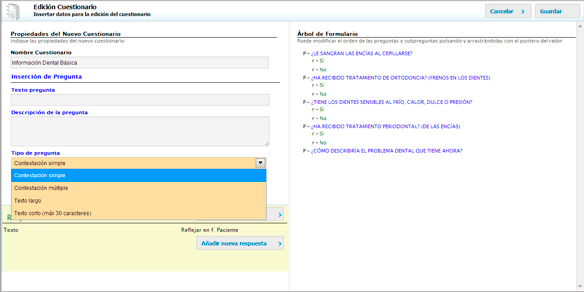
Cuando necesitemos crear un cuestionario nuevo, al pinchar en el botón "Nuevo Cuestionario", accedemos a una ventana muy similar. En ella asignamos un nombre al cuestionario que vamos a crear, las observaciones que consideremos oportunas a modo de instrucciones para el paciente. Al añadir preguntas podemos seleccionar el tipo: simple (respuesta tipo sí o no), múltiple (cuando puede seleccionar una o varias opciones que le ofrezcamos) y texto (un espacio para que el paciente escriba lo que necesite; puede ser corto -30 caracteres como máximo- o largo). Después, simplemente vamos añadiendo las respuestas que queramos y al terminar sólo tenemos que pinchar en el botón "Añadir pregunta al árbol".

Ventana con las opciones para añadir preguntas en un cuestionario nuevo


Esto nos permite crear con total libertad los cuestionarios que necesitemos. Es muy habitual que esto sea una necesidad para médicos especialistas, pudiendo crear cuestionarios específicos para un anestesista, un dermatólogo, un oftalmólogo, un cirujano, etc.

Ejemplo de cuestionario recabando información sobre síntomas recientes

Ejemplo de cuestionario oftalmológico


Próximamente os contaremos cómo utilizar los cuestionarios desde la ficha del paciente. Si no queréis perderos ninguna información, podéis haceros seguidores de nuestro blog, así recibiréis automáticamente los avisos de nuestras actualizaciones.  Es muy fácil, sólo tienes que pulsar el botón que hay en el lateral derecho "Participar en este sitio", y luego introducir tus datos.


Gestiona Clinical Cloud es un programa para la gestión integral de clínicas dentales, odontológica, estética, fisioterapia... o cualquier otra especialidad. Enfocado a una gestión sin barreras y adaptada a las tecnologías actuales. Sin instalaciones y, por supuesto, sin licencias, con un número ilimitado de puestos, que permite trabajar en Windows o Macintosh (Mac OS), con equipos de sobremesa, portátiles o smartphone (iPad, iPhone, Android, etc.), sin que tengas que preocuparte por las copias de seguridad, ayudándote al cumplimiento de la ley de protección de datos, permitiendo la gestión de varias clínicas desde un único acceso,  y siempre actualizada.  Si aun no conoces Gestiona Clinical Cloud, el mejor software de gestión integral para clínicas, visita www.addentra.com y solicítanos una demo, te dejaremos 15 días para que lo pruebes en la clínica o en tu casa.